
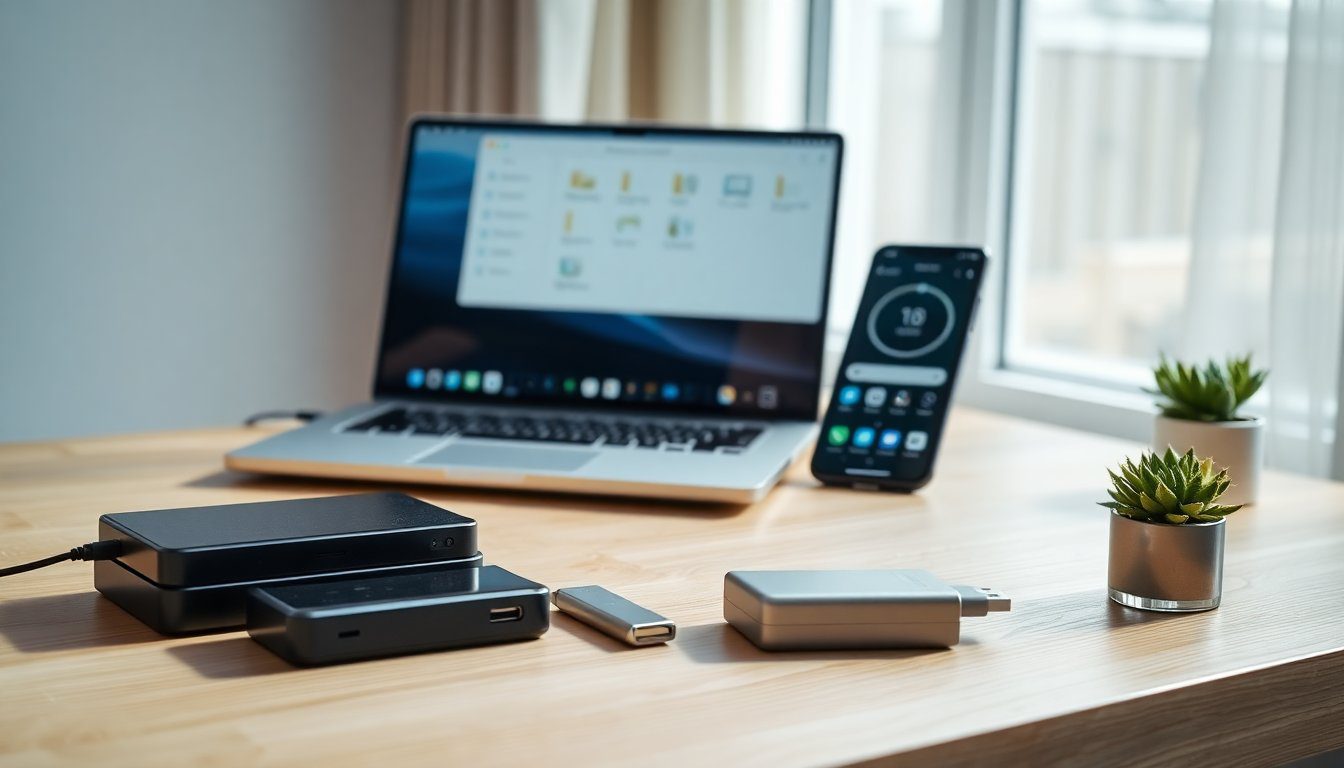
Ein überfüllter Speicher, ein chaotischer Desktop und Hunderte ungesehener Fotos – digitale Unordnung kostet nicht nur Platz, sondern auch Zeit und mentale Energie. Diese Anleitung führt Sie systematisch durch das digitale Ausmisten auf Ihrem PC und Smartphone. Sie lernen, effizient Speicherplatz freizugeben, Dateien sinnvoll zu strukturieren und langfristig für eine übersichtliche digitale Umgebung zu sorgen. Das Ergebnis ist ein leistungsfähiges, sicheres und organisiertes digitales Zuhause.
Warum digitales Ausmisten genauso wichtig ist wie physisches Aufräumen
Digitale Unordnung bleibt oft unsichtbar, bis der Speicher voll ist oder wichtige Dateien nicht mehr auffindbar sind. Sie beeinträchtigt die Geräteleistung, erhöht Sicherheitsrisiken durch veraltete Software und verursacht digitalen Stress. Ein systematisches Ausmisten schafft nicht nur Kapazität, sondern auch mentale Klarheit und schützt Ihre Daten. Ähnlich wie ein aufgeräumtes Homeoffice die Produktivität steigert, verbessert eine geordnete digitale Umgebung Ihren Workflow erheblich.
Konkrete Risiken sind veraltete Programme ohne Sicherheitsupdates, die Einfallstore für Schadsoftware bieten, und unzuverlässige Backups. Indem Sie Ihre digitale Unordnung beseitigen, übernehmen Sie die Kontrolle über Ihre Technik und investieren in Ihre digitale Sicherheit und Effizienz.
Die Vorbereitung: Der richtige Mindset und die notwendigen Tools
Planen Sie ausreichend Zeit ein – je nach Datenmenge mehrere Stunden oder verteilte Sessions über Tage. Setzen Sie sich realistische, kleine Ziele, z.B. „Heute räume ich nur den Desktop auf“. Der entscheidende mentale Shift ist: Werden Sie vom passiven Sammler zum aktiven Kurator Ihrer Daten. Sichern Sie unbedingt alle kritischen Daten auf einem externen Medium oder in einer Cloud, bevor Sie mit dem Löschen beginnen. Nutzen Sie die integrierten Speichermanager Ihres Betriebssystems als erste Anlaufstelle.
Checkliste: Was Sie vor dem Start benötigen
- Externer Speicher: Eine externe Festplatte oder ein großer USB-Stick für Sicherungskopien.
- Cloud-Account: Ein eingerichteter Account bei einem Anbieter wie Google Drive, iCloud oder Dropbox. Prüfen Sie den verfügbaren Speicher.
- Stabile Internetverbindung: Wichtig für Cloud-Uploads und Updates. Bei großen Datenmengen empfiehlt sich ein LAN-Kabel.
- Passwörter & Lizenzen: Halten Sie Zugangsdaten und Software-Seriennummern bereit.
- Zeitfenster ohne Ablenkung: Schalten Sie Benachrichtigungen aus, um konzentriert arbeiten zu können.
- Ein einfaches System: Legen Sie Kategorien wie „Löschen“, „Archivieren“ und „Behalten“ fest und bleiben Sie dabei.
Schritt-für-Schritt-Anleitung: Den Windows-PC oder Mac ausmisten
Beginnen Sie mit dem Computer als digitalem Zentrum. Ein strukturiertes Vorgehen verhindert, dass Sie sich in Details verlieren.
Schritt 1: Die große Bestandsaufnahme
Identifizieren Sie die größten Speicherfresser. Unter Windows: „Einstellungen > System > Speicher“. Auf dem Mac: „Über diesen Mac > Speicher > Verwalten…“. Notieren Sie die drei Kategorien oder Dateitypen, die den meisten Platz belegen – dies sind Ihre Prioritäten.
Schritt 2: Systemmüll und temporäre Dateien löschen
So geben Sie schnell Gigabyte frei. Windows: Nutzen Sie den „Bereinigen der Datenträger“-Assistenten (suche nach „Datenträgerbereinigung“). Mac: Leeren Sie den Papierkorb und nutzen Sie unter „Speicher verwalten“ die „Empfohlen“-Optionen. Seien Sie bei Drittanbieter-Tools wie CCleaner vorsichtig und laden Sie diese nur von offiziellen Quellen herunter.
Schritt 3: Downloads-Ordner und Desktop entrümpeln
Gehen Sie jede Datei auf dem Desktop und im Downloads-Ordner durch. Fragen Sie sich: Wann wurde sie zuletzt geöffnet? Wird sie für Steuern, Verträge oder aktuelle Projekte benötigt? Sortieren Sie in „Behalten“, „Archivieren“ und „Löschen“. Erstellen Sie eine klare Ordnerstruktur für Dokumente, Bilder usw. Ein praktischer Tipp: Legen Sie einen Ordner „ZU_SORTIEREN“ an und räumen Sie ihn wöchentlich leer.
Schritt 4: Programme und Apps deinstallieren
Windows: „Einstellungen > Apps > Apps & Features“. Mac: Ziehen Sie nicht mehr genutzte Apps aus dem „Programme“-Ordner in den Papierkorb. Entfernen Sie dabei auch verbliebene Konfigurationsdateien. Deaktivieren Sie zudem unnötige Autostart-Programme, um den Systemstart zu beschleunigen.
Schritt 5: Fotos, Musik und Videos sortieren und archivieren
Mediendateien sind die größten Speicherfresser. Sortieren Sie Fotos nach Jahren oder Ereignissen, löschen Sie Dopplungen und Unscharfes. Lagern Sie selten genutzte Musikalben oder Videos in die Cloud oder auf eine externe Festplatte aus. Eine sinnvolle Ordnerstruktur ist hierfür essenziell – eine Fähigkeit, die auch beim dauerhaften Organisieren Ihrer Habseligkeiten entscheidend ist. Prüfen Sie, ob lokal gespeicherte Musik über einen Streaming-Dienst verfügbar ist.
Für dieses Thema sind passende Produkte hilfreich. Achten Sie auf Qualität, Maße und Energieeffizienz.
🔎 Preis & Verfügbarkeit bei Amazon
Schritt-für-Schritt-Anleitung: Das Smartphone aufräumen (Android & iOS)
Ein aufgeräumtes Smartphone reagiert schneller und ist effizienter im Alltag. Beginnen Sie in den Einstellungen unter „Speicher“ (Android) oder „Allgemein > iPhone-Speicher“ (iOS).
Schritt 1: Apps analysieren und entfernen
Seien Sie konsequent: Welche Apps haben Sie in den letzten drei Monaten nicht genutzt? Deinstallieren Sie sie. Bei Android finden Sie Nutzungsstatistiken unter „Digitales Wohlbefinden“. Bei iOS geben die „Batterie“-Einstellungen Hinweise auf Hintergrundaktivitäten. Vorinstallierte Apps („Bloatware“), die sich nicht deinstallieren lassen, können Sie bei Android deaktivieren.
Schritt 2: Fotos und Videos bereinigen
Nutzen Sie die intelligenten Vorschläge Ihres Systems (z.B. „Ausgewählte für Sie“ bei iOS oder „Bereinigung“ bei Google Fotos) zum Löschen von Dopplungen. Gehen Sie manuell durch Ordner wie „Screenshots“. Richten Sie eine automatische Synchronisation mit einer Cloud ein. Wichtig: Vergewissern Sie sich, dass der Cloud-Upload abgeschlossen ist, bevor Sie Bilder vom Gerät löschen. Aktivieren Sie Optionen wie „Optimierter Speicherplatz“.
Schritt 3: Nachrichten-Caches und Offlinedaten leeren
Apps wie WhatsApp oder Spotify speichern große Cache-Daten. Löschen Sie diesen regelmäßig in den Einstellungen der jeweiligen App (oft unter „Speicher und Daten“ oder „Datenverbrauch“). Achtung: „Daten löschen“ setzt die App oft komplett zurück. Bei WhatsApp können Sie in den Chat-Einstellungen zudem automatisch heruntergeladene Medien verwalten.
Schritt 4: Systemeinstellungen für dauerhafte Ordnung optimieren
Richten Sie Automatismen ein, um neuen digitalen Ballast zu vermeiden. Prüfen Sie die Einstellungen Ihrer Foto-Apps: Sollen Fotos nach dem Hochladen in die Cloud vom Gerät gelöscht werden? Legen Sie fest, welche Apps im Hintergrund aktualisieren dürfen. Deaktivieren Sie automatische Downloads für Medien in Messengern. Solche kleinen Einstellungen sorgen langfristig für Ordnung.
So halten Sie die digitale Ordnung langfristig aufrecht
Digitales Ausmisten ist kein einmaliges Projekt, sondern ein kontinuierlicher Prozess. Integrieren Sie kleine Routinen in Ihren Alltag: Räumen Sie jeden Freitag den Download-Ordner und den Desktop auf. Führen Sie vierteljährlich eine größere Bereinigung von Apps und Cache-Daten durch. Nutzen Sie Cloud-Dienste und externe Festplatten konsequent als Archiv, nicht Ihr Hauptgerät als Endlager. Mit dieser regelmäßigen Pflege bleibt Ihr digitales Zuhause übersichtlich und leistungsfähig.
FAQ: Häufige Fragen zum digitalen Ausmisten
1. Wie oft sollte ich mein digitales Leben ausmisten?
Empfehlenswert ist eine kleine, wöchentliche Routine (z.B. Desktop/Downloads) kombiniert mit einer gründlichen, vierteljährlichen Bestandsaufnahme und Bereinigung. So bleibt der Aufwand überschaubar und die Unordnung baut sich nicht wieder auf.
2. Was ist der sicherste Weg, Daten endgültig zu löschen?
Das einfache Verschieben in den Papierkorb und Leeren desselben reicht für private Nutzer in der Regel aus. Für sensible Daten, die physisch verkauften oder entsorgten Festplatten, sind spezielle Löschprogramme (wie „Eraser“ für Windows oder „Disk Utility“ für Mac) notwendig, die die Daten mehrfach überschreiben.
3. Sollte ich Fotos in der Cloud oder auf einer externen Festplatte archivieren?
Die sicherste Strategie ist die 3-2-1-Regel: Halten Sie drei Kopien Ihrer Daten auf zwei verschiedenen Medien vor, wobei eine Kopie extern (z.B. in der Cloud) gelagert ist. Kombinieren Sie also beides – Cloud für den bequemen Zugriff, eine externe Festplatte als lokales Backup.
4. Verliere ich beim Löschen des App-Caches wichtige Daten?
Nein. Der Cache speichert nur temporäre Daten für einen schnelleren Zugriff (wie geladene Bilder in einer News-App). Ihre Logins, Einstellungen oder heruntergeladenen Inhalte (wie Offline-Karten) bleiben in der Regel erhalten. Bei Unsicherheit konsultieren Sie die Hilfeseiten der jeweiligen App.
5. Mein Gerät ist trotz Ausmisten immer noch langsam. Woran liegt das?
Langsamkeit kann andere Ursachen haben: Zu viele Autostart-Programme, eine veraltete Betriebssystemversion, eine fast volle Systemfestplatte (unter 10% freier Speicher) oder sogar Hardware-Defekte. Prüfen Sie nach dem Ausmisten diese weiteren Faktoren.
Quellen
- Eigene Recherche und Erfahrungswerte.
- Offizielle Support-Dokumentationen von Microsoft (Windows), Apple (macOS, iOS) und Google (Android).