
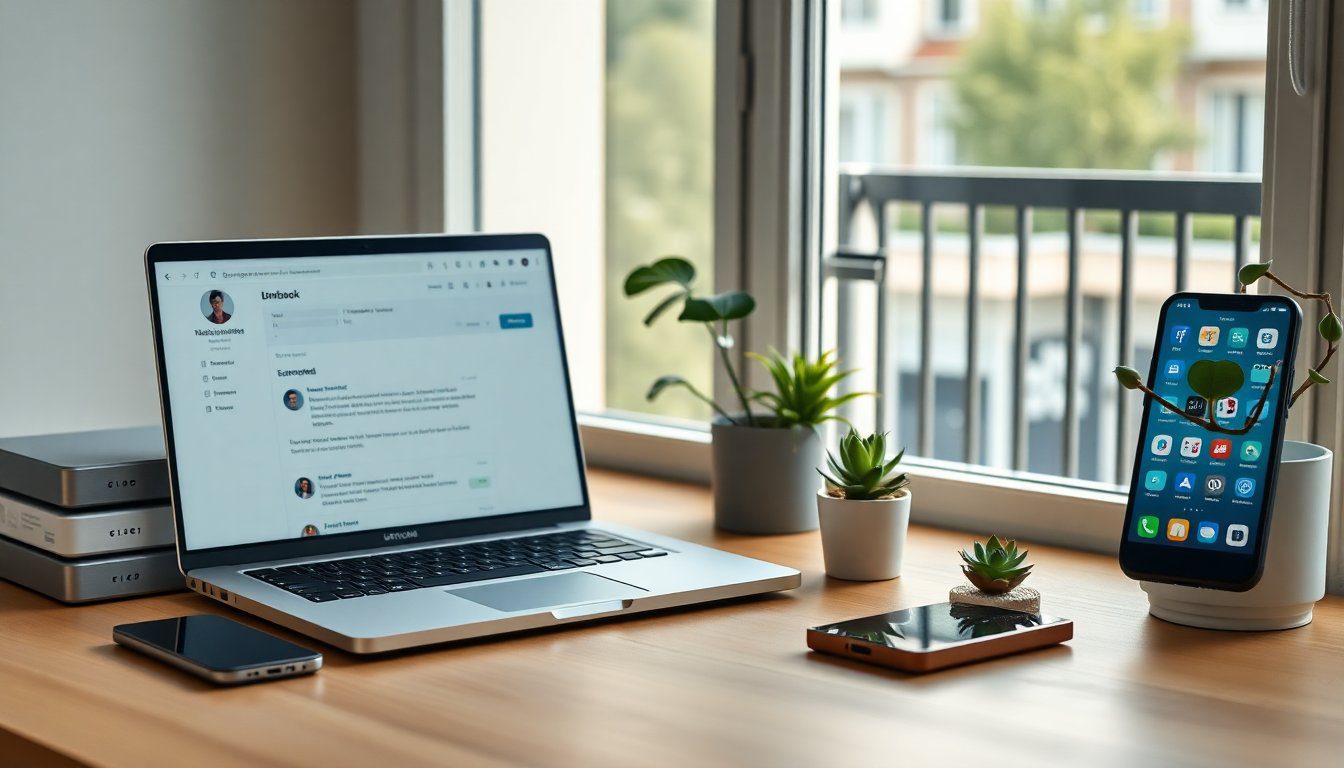
Das Gefühl, den Überblick zu verlieren, beschränkt sich längst nicht mehr auf physische Räume. Heute lauert das Chaos oft unsichtbar in der digitalen Welt: Tausende ungeordnete E-Mails, ein undurchdringliches Labyrinth aus Dateien und ein Smartphone voller ungenutzter Apps. Dieses digitale Durcheinander kostet wertvolle Zeit, belastet die Psyche und kann die Sicherheit Ihrer Daten gefährden. In dieser strukturierten Anleitung führen wir Sie durch den Prozess, Ihr digitales Leben zu entrümpeln. Sie lernen, wie Sie E-Mail-Postfach, Dateisysteme und Apps systematisch aufräumen, effiziente Ordnungssysteme etablieren und langfristig für Klarheit sorgen. Die Befreiung von digitalem Ballast bedeutet mehr als freien Speicherplatz – sie schenkt mentale Entlastung und gesteigerte Produktivität.
Die Grundlagen: Warum digitales Ausmisten so wichtig ist
Bevor Sie mit der praktischen Arbeit beginnen, lohnt es sich, die konkreten Auswirkungen zu verstehen. Digitales Gerümpel ist mehr als eine ästhetische Störung. Jede unnötige Datei, jeder ungelesene Newsletter und jede vergessene App verbraucht Ressourcen. Das sind physische Ressourcen wie Speicherplatz und Energie sowie Ihre persönlichen Ressourcen: Zeit, Aufmerksamkeit und kognitive Kapazität. Ein überfülltes Postfach verlängert jede Suche, unklare Dateinamen führen zu Frustration, und ungenutzte Apps stellen potenzielle Sicherheitsrisiken dar. Indem Sie aufräumen, schaffen Sie Raum für das Wesentliche und erhöhen Ihre digitale Resilienz.
Die psychologische Komponente ist nicht zu unterschätzen. Ein unübersichtlicher digitaler Raum erzeugt subtilen Stress – ein Phänomen, das als „Digital Clutter“ bekannt ist. Es führt zu Entscheidungsmüdigkeit, da Sie ständig filtern müssen, was wichtig ist. Die Masse an unerledigten Aufgaben (wie ungelesene E-Mails) kann ein latent schlechtes Gewissen erzeugen. Ein systematischer Aufräumprozess gibt Ihnen hingegen das Gefühl der Kontrolle zurück und schafft mentale Klarheit, die sich positiv auf Konzentration und Wohlbefinden auswirkt.
Phase 1: Die große E-Mail-Befreiung
Das E-Mail-Postfach ist oft der größte Schauplatz des digitalen Chaos. Die Strategie lautet: Von der Reaktion zur Proaktion. Ziel ist nicht nur, den Posteingang zu leeren, sondern ein System zu etablieren, das zukünftiges Chaos verhindert.
Schritt 1: Bestandsaufnahme und radikale Löschaktion
Öffnen Sie Ihr Postfach und sortieren Sie es nach „Älteste zuerst“. Gehen Sie systematisch vor. Konzentrieren Sie sich zunächst auf alles, was älter als ein Jahr ist. Fragen Sie sich bei jedem Absender: Ist diese Information heute noch relevant? Bei den meisten Werbe-Newslettern, alten Bestellbestätigungen oder veralteten Einladungen lautet die Antwort „Nein“. Nutzen Sie Filter für Massenlöschungen. Suchen Sie nach Absendern wie „Newsletter“, „Angebot“ oder Namen von Shops, bei denen Sie nicht mehr einkaufen. Löschen Sie konsequent. Ein guter Richtwert: Versuchen Sie, 70-80% der alten Mails zu entfernen.
Planen Sie für diese erste, tiefgreifende Reinigung einen festen Zeitblock von 1-2 Stunden ein, ohne Unterbrechungen. Nutzen Sie die Suchoperatoren Ihres E-Mail-Clients (wie „from:“, „older_than:“, „has:attachment“) gezielt, um große Blöcke zu identifizieren. Seien Sie besonders rigoros bei automatischen Benachrichtigungen von sozialen Netzwerken oder Foren – diese sind fast immer entbehrlich. Denken Sie daran: Der Papierkorb ist Ihr Freund. Selbst wenn Sie etwas versehentlich löschen, ist es in der Regel für 30 Tage wiederherstellbar. Dieser Schritt schafft die notwendige Basis für ein neues Ordnungssystem.
Schritt 2: Ein einfaches 5-Ordner-System etablieren
Komplexe Ordnerhierarchien mit Dutzenden Unterordnern scheitern oft im Alltag. Ein einfaches, robustes System ist effektiver. Wir schlagen fünf Kern-Ordner vor:
- 01 – AKTUELL / IN BEARBEITUNG: Hier landen alle Mails, die eine konkrete Handlung von Ihnen erfordern und innerhalb der nächsten Woche erledigt werden müssen. Dieser Ordner sollte täglich geleert oder bearbeitet werden.
- 02 – REFERENZ / ARCHIV: Alles, was Sie aus rechtlichen oder informativen Gründen aufbewahren müssen (Rechnungen, wichtige Korrespondenz, Bestätigungen). Ordnen Sie bewusst ein, schieben Sie nicht wahllos hinein. Nutzen Sie bei Bedarf Unterordner nach Jahr oder Thema (z.B. „Steuer“, „Verträge“).
- 03 – PROJEKTE: Für laufende Vorhaben (z.B. „Küchenrenovierung“, „Urlaubsplanung“) können Sie hier temporäre Unterordner anlegen. Nach Projektabschluss werden diese in das Archiv verschoben oder aufgelöst.
- 04 – PRIVAT / LESESTOFF: Persönliche Korrespondenz und interessante Newsletter, die Sie in Ruhe lesen möchten. Planen Sie hierfür eine wöchentliche Lesezeit ein, sonst wird dieser Ordner zum neuen Friedhof für ungelesene Mails.
- 05 – VORLÄUFIG: Ein temporärer Auffangbehälter für Mails, die Sie noch nicht endgültig einordnen können oder die eine spätere Entscheidung erfordern. Leeren und entschlacken Sie diesen Ordner wöchentlich.
Nutzen Sie Funktionen wie „Wichtige Absender“ oder Sterne, um Prioritäten visuell zu kennzeichnen. Die führende Nummerierung (01, 02, …) stellt sicher, dass die Ordner in der logischen Reihenfolge angezeigt werden. Das Ziel ist ein „Zero Inbox“-Prinzip am Ende jedes Arbeitstages, bei dem der Posteingang selbst leer ist und alle Mails in ihren vorgesehenen Ordnern liegen.
Schritt 3: Prophylaxe für die Zukunft
Dies ist der wichtigste Schritt, um nicht wieder im Chaos zu versinken. Melden Sie sich von allen Newslettern ab, die Sie nicht aktiv und gerne lesen. Die meisten haben einen Abmeldelink im Footer. Richten Sie Filter (Regeln) ein: Mails von Ihrem Chef oder wichtigen Kunden können direkt in den Ordner „01 – AKTUELL“ wandern. Newsletter landen direkt im „04 – LESESTOFF“. Planen Sie einen wöchentlichen „E-Mail-Checkup“ von 15 Minuten ein, um den Posteingang zu leeren und die Ordner zu pflegen.
Erwägen Sie, mehrere E-Mail-Adressen für verschiedene Zwecke zu nutzen: eine private, eine für Online-Bestellungen und Newsletter und eine berufliche. Diese Trennung verhindert, dass sich alles in einem Topf sammelt. Aktivieren Sie außerdem die Zwei-Faktor-Authentifizierung für Ihr E-Mail-Konto. Ein aufgeräumtes Postfach ist wertvoll, und sein Schutz ist entscheidend, da es oft der Schlüssel zu Ihren anderen Accounts ist.
Phase 2: Dateien und Ordner – Vom Datenfriedhof zur digitalen Bibliothek
Der Desktop voller Icons, der „Downloads“-Ordner als schwarzes Loch, Dokumente mit Namen wie „Neues Dokument (23).pdf“ – dieses Szenario kennen viele. Die Strukturierung Ihrer Dateien gibt Ihnen die Kontrolle über Ihre digitalen Werte zurück. Im Gegensatz zu E-Mails sind Dateien meist selbst erzeugt – hier haben Sie die volle Gestaltungshoheit.
Eine Master-Ordner-Struktur für jeden PC
Legen Sie auf Ihrer Festplatte oder in Ihrer Cloud (z.B. OneDrive, Google Drive, iCloud) eine einheitliche Hauptstruktur an. Diese könnte so aussehen:
- 01_Arbeit (mit Unterordnern wie „Projekte“, „Administration“, „Ressourcen“)
- 02_Privat (mit Unterordnern wie „Finanzen“, „Versicherungen“, „Gesundheit“, „Haushalt“)
- 03_Bilder (strukturiert nach Jahren und Ereignissen, z.B. „2024 > 08_Urlaub_Schweden“)
- 04_Medien (Musik, Videos, Podcasts)
- 05_Backup_Archiv (für alte Projekte, Steuerunterlagen nach Ablauf der Aufbewahrungsfrist etc.)
Die führende Nummerierung erzwingt die gewünschte Reihenfolge. Die konsequente Nutzung von Unterordnern ist der Schlüssel. Eine gute Faustregel: Enthält ein Ordner mehr als 30-40 Dateien, sollten Sie ihn durch Unterordner weiter strukturieren. Diese Struktur sollte auf allen Ihren Geräten (PC, Laptop, Cloud-Zugang) konsistent sein.
Die Kunst des sinnvollen Dateinamens
Ein guter Dateiname beschreibt den Inhalt und erlaubt eine chronologische Sortierung. Verwenden Sie das Schema JJJJ-MM-TT_Beschreibung_Detail. Aus „Rechnung.pdf“ wird „2024-10-26_Rechnung_Stromanbieter_Musterstadt.pdf“. So sortiert sich alles automatisch nach Datum. Verwenden Sie Unterstriche oder Bindestriche statt Leerzeichen, da dies in Web-Umgebungen und Kommandozeilen oft robuster ist. Löschen Sie konsequent Doppelungen, veraltete Versionen und alles, was Sie nicht mehr benötigen. Bei der Gelegenheit können Sie auch überprüfen, ob Ihre physische Geräteauswahl zu Ihren digitalen Gewohnheiten passt. Brauchen Sie mehr Cloud-Speicher oder eine externe Festplatte für Backups? Für Haushaltsdokumente und Geräteinformationen lohnt ein Blick in unsere ultimative Kaufberatung für Kühlschränke, um zu sehen, wie man technische Unterlagen ideal verwaltet.
Ein weiterer Profi-Tipp ist die Nutzung von Tags oder Metadaten, sofern Ihr Betriebssystem oder Ihre Cloud-Lösung dies gut unterstützt. Unter macOS können Sie farbige Tags vergeben, unter Windows können Sie in den Dateieigenschaften Stichwörter hinterlegen. Dies erlaubt eine flexible, von der Ordnerstruktur unabhängige Suche – beispielsweise alle Dateien mit dem Tag „Steuer 2024“ zu finden, egal ob sie im Ordner „Privat/Finanzen“ oder „Arbeit/Buchhaltung“ liegen.
Für dieses Thema sind passende Produkte hilfreich. Achten Sie auf Qualität, Maße und Energieeffizienz.
🔎 Preis & Verfügbarkeit bei Amazon
Cloud vs. Lokale Speicherung: Eine Entscheidungshilfe
Wo sollen die aufgeräumten Daten leben? Hier ein kurzer Vergleich der beiden Hauptoptionen:
| Kriterium | Cloud-Speicher (OneDrive, Google Drive, iCloud) | Lokale Speicherung (externe Festplatte, NAS) |
|---|---|---|
| Zugriff | Von überall, auf allen Geräten mit Internet | Nur am Gerät oder im lokalen Netzwerk |
| Sicherheit & Kontrolle | Abhängig vom Anbieter; Daten liegen in Rechenzentren. | Volle Kontrolle bei Ihnen; physischer Zugriff nötig. |
| Kosten | Oft monatliches/jährliches Abo für mehr Speicher. | Einmalige Anschaffungskosten für die Hardware. |
| Backup | Integrierte Versionierung und Schutz vor Hardware-Defekt. | Sie sind selbst für regelmäßige Backups verantwortlich. |
Eine praktische Empfehlung ist die 3-2-1-Regel für wichtige Daten: Halten Sie 3 Kopien Ihrer Daten vor, auf 2 verschiedenen Medientypen (z.B. Cloud und externe Festplatte), wobei 1 Kopie extern gelagert wird (z.B. die Cloud oder eine Festplatte bei Verwandten).
Phase 3: Apps und Smartphone – Das digitale Minimalismus-Prinzip
Ein überladenes Smartphone ist eine Quelle ständiger Ablenkung. Das Ziel ist nicht Askese, sondern bewusste Nutzung. Entfernen Sie alles, was nicht einen klaren, positiven Wert für Ihren Alltag hat.
Die kritische App-Prüfung
Gehen Sie Ihre Apps einzeneinander durch. Stellen Sie sich diese Fragen:
- Nutze ich diese App mindestens einmal pro Woche aktiv?
- Erfüllt sie eine eindeutige, wichtige Funktion, die keine andere App übernimmt?
- Verbessert sie mein Leben oder kostet sie hauptsächlich Zeit?
Löschen Sie alle Apps, bei denen Sie mit „Nein“ antworten. Deinstallieren Sie auch vorinstallierte („Bloatware“), sofern möglich. Bei iOS können Sie Apps vom Home Screen entfernen, bei Android oft deaktivieren. Nutzen Sie die Web-Versionen von Diensten wie Social Media, wenn Sie den Zugriff bewusst erschweren möchten.
Ordnung auf dem Home Screen schaffen
Strukturieren Sie Ihren Home Screen nach Funktion, nicht nach Ästhetik. Ein mögliches System:
- Seite 1 (Primär): Nur die 5-8 absolut täglich genutzten Apps (z.B. Mail, Kalender, Messenger, Karten).
- Seite 2 (Sekundär): Apps für regelmäßige, aber nicht tägliche Aufgaben (z.B. Banking, Einkaufen, Fitness).
- Ordner nutzen: Gruppieren Sie ähnliche Apps in thematischen Ordnern (z.B. „Finanzen“, „Reise“, „Lesen“). Vermeiden Sie den „Misc“-Ordner als Sammelbecken.
Deaktivieren Sie nicht essentielle Benachrichtigungen. Erlauben Sie nur für wirklich zeitkritische Apps akustische oder pop-up-Benachrichtigungen. Für alles andere reicht eine stille Anzeige im Notification Center. Dies reduziert Unterbrechungen massiv.
Für dieses Thema sind passende Produkte hilfreich. Achten Sie auf Qualität, Maße und Energieeffizienz.
🔎 Preis & Verfügbarkeit bei Amazon
FAQ: Häufige Fragen zum digitalen Ausmisten
1. Wie oft sollte ich einen großen digitalen Aufräumtag einplanen?
Planen Sie einen initialen, intensiven Aufräumtag ein, wie in dieser Anleitung beschrieben. Danach genügen regelmäßige, kurze Wartungsintervalle: 15 Minuten wöchentlich für E-Mails und 30-60 Minuten monatlich für Dateien und Apps. So verhindern Sie, dass sich neues Chaos aufbaut.
2. Ich habe Angst, etwas Wichtiges zu löschen. Was kann ich tun?
Diese Angst ist verständlich. Gehen Sie in dieser Reihenfolge vor: 1) Nutzen Sie zunächst den Papierkorb/den „Gelöscht“-Ordner, aus dem Sie Daten meist 30 Tage lang wiederherstellen können. 2) Legen Sie vor der großen Löschaktion einen temporären „Unsicher“-Ordner an und verschieben Sie dorthin, was Sie nicht eindeutig zuordnen können. Prüfen Sie diesen Ordner nach 4-6 Wochen erneut. 3) Für wirklich kritische Daten (z.B. Steuerunterlagen) gilt: Im Zweifel behalten, aber korrekt archivieren.
3. Welche Tools oder Software empfehlen Sie für das digitale Aufräumen?
Beginnen Sie mit den Bordmitteln Ihres Betriebssystems und E-Mail-Clients (Suchoperatoren, Filter). Für die Dateiverwaltung sind die integrierten Dateimanager und Cloud-Dienste (OneDrive, Google Drive) meist ausreichend. Spezielle Aufräum-Tools sollten Sie mit Vorsicht und unter Beachtung des Datenschutzes verwenden. Konzentrieren Sie sich zunächst auf manuelle Systeme, um ein Gefühl für Ihre eigenen Bedürfnisse zu entwickeln.
4. Wie gehe ich mit gemeinsamen Ordnern oder Cloud-Speichern in der Familie um?
Definieren Sie eine klare Grundstruktur und Benennungskonvention, die für alle verständlich ist. Legen Sie Hauptordner wie „Familie > Finanzen“, „Familie > Urlaub 2024“ oder „Schule > Kindername“ an. Nutzen Sie bei Cloud-Diensten die Freigabe-Funktionen gezielt, um Verwirrung zu vermeiden. Ein kurzes familiäres „Onboarding“ kann helfen, dass alle das System nutzen.
5. Was ist der größte Fehler, den man beim digitalen Ausmisten machen kann?
Der größte Fehler ist, ohne System zu beginnen und wahllos zu löschen. Das führt zu Frustration und oft zum Abbruch. Der zweite große Fehler ist, sich keine Zeit für die Prophylaxe (wie das Einrichten von E-Mail-Filtern oder das Abbestellen von Newslettern) zu nehmen. Ohne diese vorbeugenden Maßnahmen kehrt das Chaos garantiert zurück. Fangen Sie klein an (z.B. nur der „Downloads“-Ordner) und arbeiten Sie sich systematisch vor.
Quellen
- Studie zum Thema „Digital Clutter & Psychological Well-Being“ (Journal of Consumer Research)
- Bundesamt für Sicherheit in der Informationstechnik (BSI): Empfehlungen für Passwörter und Zwei-Faktor-Authentifizierung.
- Fachliteratur zur persönlichen Wissensorganisation (z.B. „Getting Things Done“ von David Allen).