Energie sparen bei Windows 11: Systemeinstellungen für optimale Leistungsaufnahme
In einer Zeit steigender Energiekosten lohnt es sich, jede Verbrauchsquelle zu prüfen. Ihr PC, besonders im Homeoffice oder bei langer Nutzung, kann ein unterschätzter Stromverbraucher sein. Windows 11 bietet zahlreiche Einstellungen, um die Leistungsaufnahme gezielt zu optimieren. Dieser Leitfaden zeigt Ihnen Schritt für Schritt, wie Sie durch Systemanpassungen Energie und Kosten sparen. Diese Maßnahmen ergänzen sinnvoll eine umfassende Strategie, wie sie auch unser praktischer Leitfaden zum Energiesparen im Haushalt beschreibt.
Grundlagen: Das Energiesparpotenzial von Windows 11
Moderne Betriebssysteme wie Windows 11 verwalten Hardware-Ressourcen dynamisch. Prozessor, Grafikkarte und andere Komponenten passen ihre Leistung und damit den Stromverbrauch an die aktuelle Aufgabe an. Die Standardeinstellungen sind jedoch oft auf hohe Leistung oder einen Kompromiss ausgetrimmt. Durch gezielte Konfiguration können Sie die Automatik für Ihren Nutzungsfall optimieren und so effizienter arbeiten.
Die zentrale Schaltstelle: Energiesparmodi und -pläne
Die klassischen Energiesparpläne setzen grundlegende Richtlinien für das gesamte System. Unter Windows 11 sind sie etwas versteckt, bleiben aber wirkungsvoll.
Den richtigen Energiesparmodus auswählen
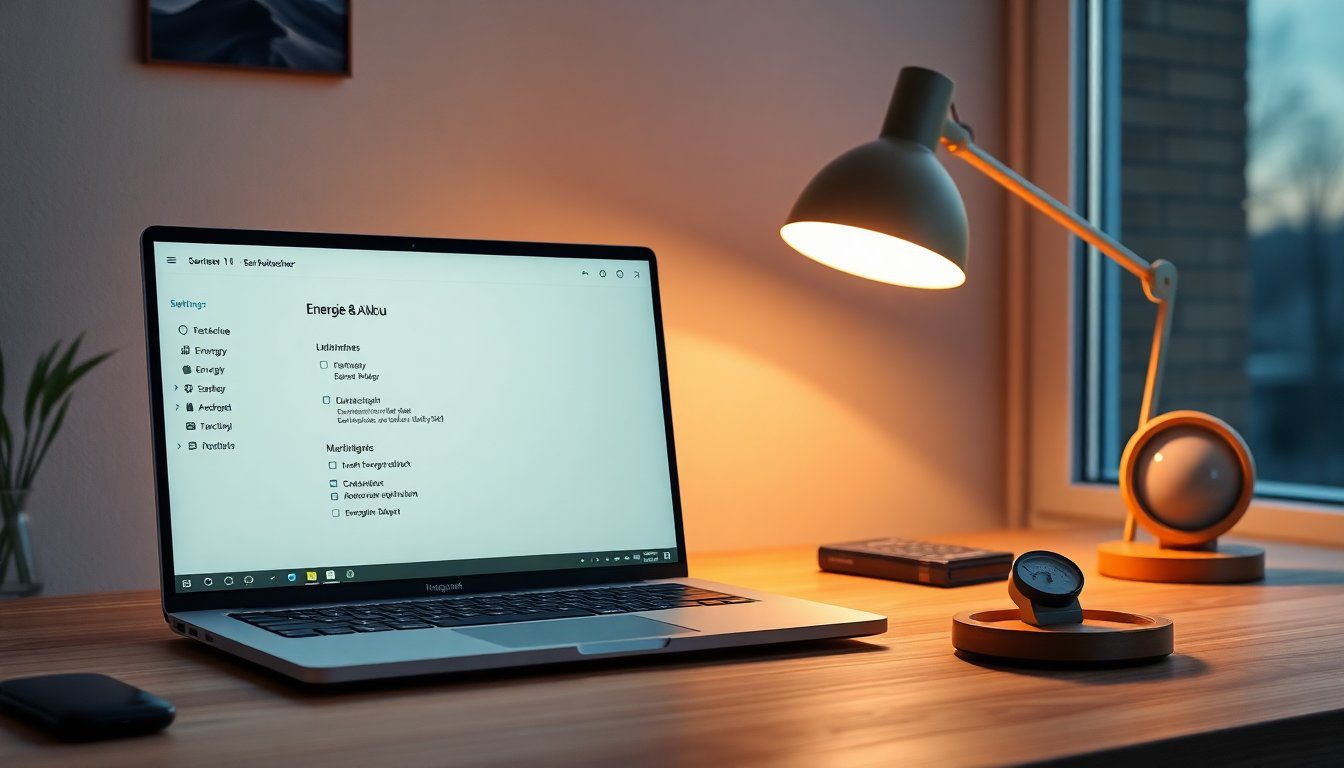
Navigieren Sie zu Einstellungen > System > Energie & Akku. Im Abschnitt „Energiesparmodus“ können Sie ihn manuell aktivieren oder eine automatische Aktivierung bei niedrigem Akkustand einstellen. Dieser Modus drosselt Hintergrundaktivitäten und spart sofort Energie. Für Desktop-PCs können Sie ihn manuell in Nutzungspausen aktivieren.
Für detaillierte Konfigurationen öffnen Sie die „Energieoptionen“ über die Windows-Suche. Hier sehen Sie die verfügbaren Pläne. Erstellen Sie einen eigenen Plan („Energiesparplan erstellen“), um die Standardeinstellungen nicht zu verändern. Wählen Sie „Ausbalanciert“ als Vorlage und benennen Sie ihn beispielsweise „Maximale Effizienz“.
Ausbalanciert (empfohlen): Passt die Leistung automatisch an. Gute Basis für weitere Optimierungen.
Hohe Leistung: Hält die Hardware stets leistungsbereit. Nur für anspruchsvolle Aufgaben wie Gaming oder Videobearbeitung notwendig, da der Verbrauch dauerhaft hoch ist.
Energiesparmodus: Drosselt die Systemleistung maximal. Ideal für Laptops im Akkubetrieb, kann auf Desktop-PCs aber zu spürbaren Leistungseinbußen führen.
Klicken Sie neben Ihrem erstellten Plan auf „Energiesparplaneinstellungen ändern“ und dann auf „Erweiterte Energieeinstellungen ändern“. Dort finden Sie die präzisesten Steuerungsmöglichkeiten.
Feinjustierung in den erweiterten Energieeinstellungen
In den erweiterten Einstellungen kontrollieren Sie einzelne Hardwarekomponenten. Nehmen Sie diese Änderungen in Ihrem selbst erstellten Energiesparplan vor, um flexibel zu bleiben.
Festplatten: Ruhezustand aktivieren
Unter „Festplatte“ setzen Sie „Festplatte nach folgender Zeit ausschalten“ für „Netzbetrieb“ auf einen Wert wie 10 oder 15 Minuten. Nach dieser Inaktivität geht die Festplatte in den Ruhemodus. Moderne SSDs reagieren schnell, bei HDDs kann es eine minimale Verzögerung geben. Stellen Sie sicher, dass Hintergrunddienste wie Cloud-Sync die Festplatte nicht ständig reaktivieren.
Energieeinstellungen für den PCI-Express
Die „Linkzustands-Energieverwaltung“ unter „PCI-Express“ stellen Sie auf „Moderate Stromersparnis“. Dies reduziert die Leistungsaufnahme von Steckkarten wie Grafikkarten im Leerlauf. Unter Volllast schaltet die Hardware automatisch zurück.
Prozessor-Energieverwaltung optimieren
Die CPU-Einstellungen bieten großes Sparpotenzial:
Minimaler Prozessorzustand: Setzen Sie diesen für „Netzbetrieb“ auf einen niedrigen Wert (z.B. 5%). So kann der Prozessor im Leerlauf stark heruntertakten.
Maximaler Prozessorzustand: Bei „Netzbetrieb“ setzen Sie diesen auf 99%, um das Turbo-Boosting zu deaktivieren. Das spart unter leichter Last 5-20 Watt. Für volle Leistung setzen Sie den Wert wieder auf 100%.
Systemkühlungsrichtlinie: Stellen Sie diese auf „Passiv“. Das System senkt dann bei Hitze zuerst die Taktfrequenz, bevor es die Lüfter hochdreht, und spart so indirekt Energie.
USB-Einstellungen anpassen
Stellen Sie die „USB-selektive Suspend-Einstellung“ auf „Aktiviert“. So werden inaktive USB-Geräte wie Card-Reader oder Webcams abgeschaltet und verbrauchen keinen Standby-Strom mehr.
Weitere systemweite Energiespar-Optionen in Windows 11
Nutzen Sie auch die modernen, integrierten Einstellungen von Windows 11.
Bildschirm und Ruhezustand konfigurieren
Gehen Sie zu Einstellungen > System > Anzeige & Energie. Legen Sie kurze Zeiträume für das Ausschalten des Bildschirms und den Wechsel in den Ruhezustand fest (z.B. 5-10 Minuten für den Bildschirm). Deaktivieren Sie Bildschirmschoner vollständig unter Einstellungen > Personalisierung > Bildschirmschoner, da diese Energie verbrauchen.
Hintergrund-Apps und Startprogramme reduzieren
Deaktivieren Sie unnötige Hintergrund-Apps unter Einstellungen > Datenschutz & Sicherheit > Hintergrund-Apps. Überprüfen Sie im Task-Manager (Strg+Shift+Esc) auf der Registerkarte „Start“ alle Autostart-Programme und deaktivieren Sie nicht benötigte Anwendungen. Ein schlanker Start spart Energie und beschleunigt die Bereitschaft.
Windows-Updates intelligent planen
Unter Einstellungen > Windows Update > Erweiterte Optionen > Aktive Stunden legen Sie Ihre typische Arbeitszeit fest, um Neustarts zu vermeiden. Nutzen Sie die Option „Zeit neu starten“, um Updates auf eine inaktive Phase zu legen (z.B. in der Mittagspause).
Helligkeit anpassen und Nachtmodus nutzen
Reduzieren Sie die Monitorhelligkeit manuell oder aktivieren Sie die automatische Anpassung unter Einstellungen > System > Anzeige. Eine Senkung von 100% auf 70% kann den Verbrauch bereits deutlich reduzieren. Der Nachtmodus (Blaulichtfilter) spart bei OLED-Displays zusätzlich Energie.
Praktische Tipps für den Alltag
Setzen Sie die Einstellungen konsequent um: Aktivieren Sie den Energiesparmodus für längere Pausen. Nutzen Sie den Ruhezustand (Sleep) statt den Bildschirmschoner. Prüfen Sie regelmäßig die Hintergrundaktivitäten im Task-Manager. Kombinieren Sie die Software-Einstellungen mit hardwarenahen Maßnahmen wie der Nutzung effizienter Netzteile.
Häufig gestellte Fragen (FAQ)
1. Spare ich mit einem Energiesparplan wirklich nennenswert Strom?
Ja. Gerade die Kombination aus kürzeren Abschaltzeiten für Bildschirm und Festplatte, der Deaktivierung von Turbo-Boost und der Reduzierung von Hintergrundaktivitäten kann den Verbrauch eines typischen Office-PCs im Leerlauf und unter leichter Last um 10-30% senken.
2. Beeinträchtigen die Energiespareinstellungen die Systemleistung spürbar?
Bei korrekter Konfiguration für Alltagsaufgaben wie Büroarbeit, Webbrowsing oder Medienwiedergabe nicht. Das System reagiert weiterhin flüssig. Erst bei rechenintensiven Tasks wie Gaming oder Videorendering sollten Sie temporär auf einen Leistungsplan wechseln.
3. Sind die Einstellungen für Desktop-PCs und Laptops gleich?
Die Prinzipien sind identisch. Bei Laptops konzentrieren Sie sich zusätzlich auf die Akkulaufzeit-Optimierung unter „Energie & Akku“. Bei Desktop-PCs können Sie die Einstellungen für „Netzbetrieb“ oft aggressiver anpassen, da keine Akkulaufzeit berücksichtigt werden muss.
4. Was ist der Unterschied zwischen „Energiesparmodus“ und „Ruhezustand“ (Sleep)?
Der „Energiesparmodus“ (Power Saver) ist ein laufender Betriebszustand mit gedrosselter Leistung. Der „Ruhezustand“ (Sleep/Suspend) ist ein Standby-Modus, in dem der PC fast keinen Strom verbraucht, aber schnell wieder aufwacht. Nutzen Sie den Ruhezustand für längere Pausen.
5. Muss ich nach einem Windows-Update alle Einstellungen neu vornehmen?
Nein, in der Regel bleiben benutzerdefinierte Energiesparpläne und die meisten Einstellungen erhalten. Es ist jedoch ratsam, nach größeren Updates die Konfiguration zu überprüfen, insbesondere die „Erweiterten Energieeinstellungen“.
Quellen
Microsoft Support: „Energie- und Akkueinstellungen in Windows“
Eigene Systemtests und Messungen mit Energiemessgeräten.
Um dir ein optimales Erlebnis zu bieten, verwenden wir Technologien wie Cookies, um Geräteinformationen zu speichern und/oder darauf zuzugreifen. Wenn du diesen Technologien zustimmst, können wir Daten wie das Surfverhalten oder eindeutige IDs auf dieser Website verarbeiten. Wenn du deine Einwilligung nicht erteilst oder zurückziehst, können bestimmte Merkmale und Funktionen beeinträchtigt werden.
Funktional
Immer aktiv
Die technische Speicherung oder der Zugang ist unbedingt erforderlich für den rechtmäßigen Zweck, die Nutzung eines bestimmten Dienstes zu ermöglichen, der vom Teilnehmer oder Nutzer ausdrücklich gewünscht wird, oder für den alleinigen Zweck, die Übertragung einer Nachricht über ein elektronisches Kommunikationsnetz durchzuführen.
Präferenzen
Die technische Speicherung oder der Zugriff ist für den rechtmäßigen Zweck der Speicherung von Präferenzen erforderlich, die nicht vom Abonnenten oder Benutzer angefordert wurden.
Statistiken
Die technische Speicherung oder der Zugriff, der ausschließlich zu statistischen Zwecken erfolgt.Die technische Speicherung oder der Zugriff, der ausschließlich zu anonymen statistischen Zwecken verwendet wird. Ohne eine Vorladung, die freiwillige Zustimmung deines Internetdienstanbieters oder zusätzliche Aufzeichnungen von Dritten können die zu diesem Zweck gespeicherten oder abgerufenen Informationen allein in der Regel nicht dazu verwendet werden, dich zu identifizieren.
Marketing
Die technische Speicherung oder der Zugriff ist erforderlich, um Nutzerprofile zu erstellen, um Werbung zu versenden oder um den Nutzer auf einer Website oder über mehrere Websites hinweg zu ähnlichen Marketingzwecken zu verfolgen.