Schnelle Links
- Sicherheitskameras in Mietwohnung ohne Bohren
- Energiespar-Projektplan: Realistische Meilensteine und Budget für Ihr Zuhause setzen
- Die Zukunft des Wohnens verstehen: Ein umfassender Trendguide für Ihr Zuhause 2026-2027
Kurzfazit in 30 Sekunden (3-5 Bulletpoints)
- Überprüfen Sie zuerst die Stromversorgung und den Netzwerkanschluss – das sind die häufigsten Fehlerquellen.
- Stellen Sie sicher, dass die Kamera richtig positioniert ist und keine Hindernisse wie Möbel das Signal blockieren.
- Aktualisieren Sie die Firmware der Kamera und die App auf Ihrem Smartphone, um Softwareprobleme zu beheben.
- Testen Sie die Einstellungen wie Nachtsicht oder Bewegungserkennung, falls spezifische Funktionen nicht funktionieren.
- Bei anhaltenden Problemen: Setzen Sie die Kamera auf Werkseinstellungen zurück oder kontaktieren Sie den Hersteller-Support.
Für wen ist das relevant? (1 kurzer Absatz)
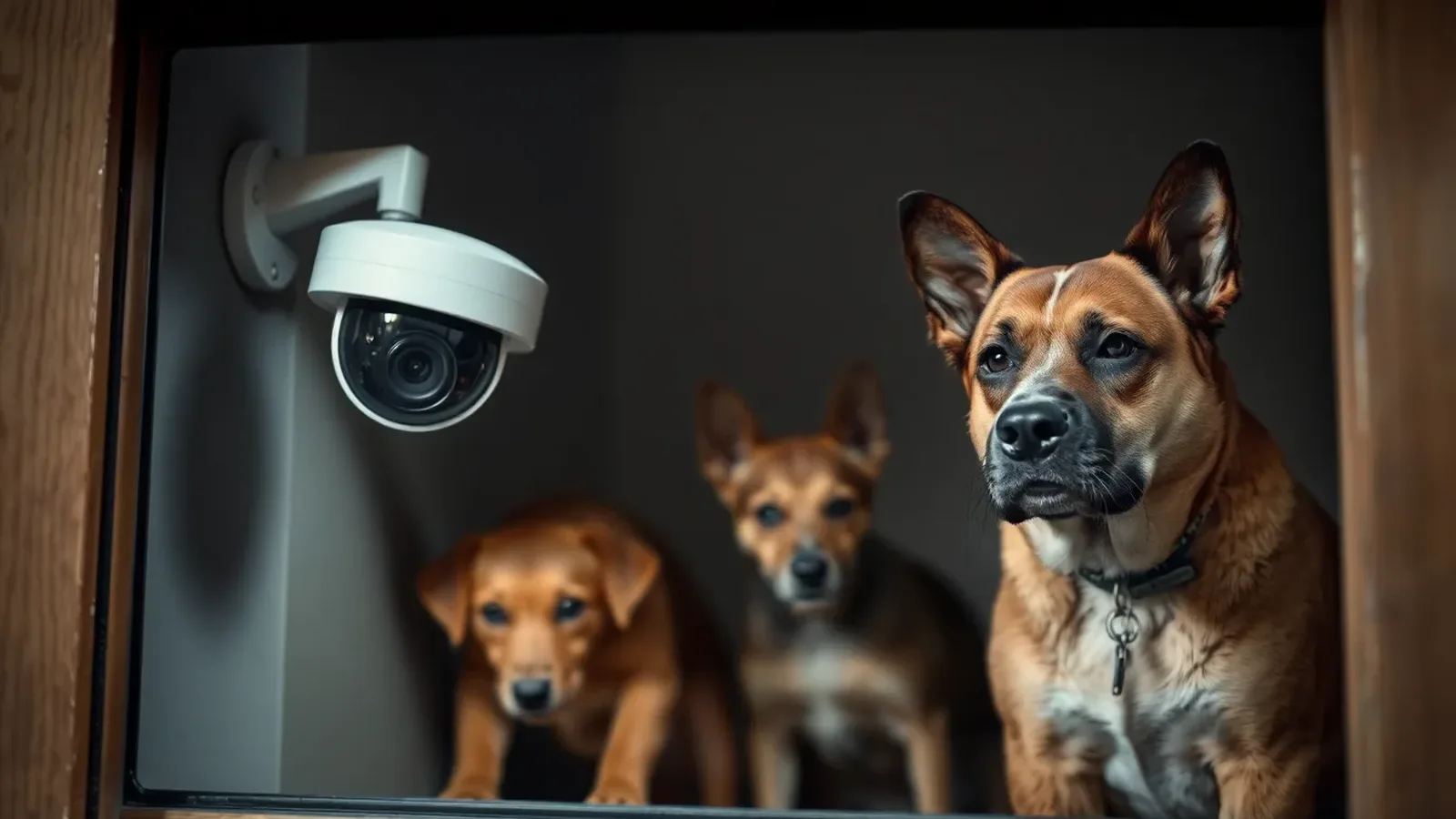
Diese Anleitung richtet sich an Familien mit 2–4 Personen, die Sicherheitskameras nutzen, um ihre Haustiere zu Hause zu überwachen, insbesondere in kleineren Wohnungen. Sie ist ideal, wenn Sie technische Grundkenntnisse haben, aber keine Experten sind, und praktische, konkrete Hilfe bei häufigen Problemen wie Verbindungsabbrüchen, schlechter Bildqualität oder App-Fehlern suchen.
Material & Vorbereitung (Liste)
- Ihre Sicherheitskamera für Haustiere (z.B. von Marken wie Ring, Eufy oder Nest)
- Das mitgelieferte Netzteil und Kabel
- Ein Smartphone oder Tablet mit der entsprechenden Kamera-App (z.B. Ring App, Eufy Security App)
- Stabiles WLAN-Netzwerk (Name und Passwort bereithalten)
- Optional: Ein zweites Gerät zum Testen der Netzwerkverbindung
- Etwas Zeit (ca. 15–30 Minuten für die grundlegenden Checks)
Schritt-für-Schritt Anleitung (mit H3 pro Schritt, Zeiten/Tipps)
Check 1: Stromversorgung und physische Verbindung prüfen (ca. 2 Minuten)
Beginnen Sie mit der einfachsten Prüfung: Stellen Sie sicher, dass die Kamera mit Strom versorgt ist. Überprüfen Sie, ob das Netzteil fest in der Steckdose und am Kameraanschluss sitzt. Tipp: Probieren Sie bei Verdacht auf ein defektes Kabel ein Ersatzkabel aus, falls verfügbar. In vielen Fällen liegt das Problem an einem lockeren Stecker oder einem beschädigten Kabel, das durch regelmäßige Bewegung – etwa wenn Haustiere daran ziehen – in Mitleidenschaft gezogen wurde. Prüfen Sie auch, ob die Steckdose funktioniert, indem Sie ein anderes Gerät anschließen. Falls Ihre Kamera batteriebetrieben ist, kontrollieren Sie den Ladezustand in der App und tauschen Sie gegebenenfalls die Batterien aus, da eine schwache Energieversorgung zu unregelmäßigem Betrieb führen kann.
Check 2: WLAN-Verbindung testen (ca. 5 Minuten)
Öffnen Sie die Kamera-App auf Ihrem Smartphone und prüfen Sie, ob die Kamera online ist. Falls nicht, gehen Sie in die Einstellungen der App und versuchen Sie, die Kamera neu mit dem WLAN zu verbinden. Tipp: Stellen Sie sicher, dass Ihr WLAN-Passwort korrekt ist und das Signal in der Nähe der Kamera stark genug ist – in kleineren Wohnungen kann schon eine Wand das Signal schwächen. Nutzen Sie eine WLAN-Analyse-App auf Ihrem Smartphone, um die Signalstärke am Standort der Kamera zu messen; ein Wert von mindestens -70 dBm wird für eine stabile Verbindung empfohlen. Falls das Signal zu schwach ist, positionieren Sie die Kamera näher am Router oder erwägen Sie den Einsatz eines WLAN-Repeaters, der das Netzwerk erweitert. Achten Sie auch auf mögliche Störquellen wie Mikrowellen, Babyphone oder andere elektronische Geräte, die im gleichen Frequenzbereich (2,4 GHz oder 5 GHz) arbeiten und die Verbindung beeinträchtigen können. In dicht besiedelten Wohngebieten kann es zudem zu Überlastungen durch viele benachbarte Netzwerke kommen; wechseln Sie in solchen Fällen den WLAN-Kanal in den Router-Einstellungen auf einen weniger genutzten Kanal, um Interferenzen zu reduzieren.
Check 3: Positionierung und Sichtfeld optimieren (ca. 10 Minuten)
Überprüfen Sie, ob die Kamera richtig ausgerichtet ist und kein Möbelstück oder Vorhang das Sichtfeld blockiert. Positionieren Sie sie so, dass Ihre Haustiere gut zu sehen sind, aber direkte Sonneneinstrahlung oder Spiegelungen vermieden werden. Tipp: Testen Sie die Position vorab mit der Live-Ansicht in der App. In kleineren Wohnungen ist es oft eine Herausforderung, den optimalen Winkel zu finden, ohne dass die Kamera im Weg steht oder von Haustieren umgestoßen wird. Montieren Sie die Kamera wenn möglich an einer Wand oder einem Regal in einer Höhe von etwa 1,5 bis 2 Metern, um einen guten Überblick zu gewährleisten und gleichzeitig außer Reichweite neugieriger Pfoten zu bleiben. Achten Sie darauf, dass die Linse sauber ist – Fingerabdrücke oder Staub können die Bildqualität erheblich verschlechtern; reinigen Sie sie vorsichtig mit einem weichen, trockenen Tuch. Für die Überwachung von Haustieren ist es sinnvoll, die Kamera auf Bereiche wie Schlafplätze, Futterstellen oder Spielzonen auszurichten, um relevante Aktivitäten im Blick zu behalten. Vermeiden Sie es, die Kamera gegenüber von Fenstern zu platzieren, da wechselnde Lichtverhältnisse die automatische Belichtung überfordern und zu über- oder unterbelichteten Aufnahmen führen können.
Check 4: Software-Updates durchführen (ca. 8 Minuten)
Prüfen Sie in der Kamera-App, ob Updates für die Firmware der Kamera oder die App selbst verfügbar sind. Installieren Sie diese, da sie oft Fehlerbehebungen enthalten. Tipp: Führen Sie Updates am besten über eine stabile WLAN-Verbindung durch, um Unterbrechungen zu vermeiden. Veraltete Software ist eine häufige Ursache für Inkompatibilitäten, Abstürze oder fehlerhafte Funktionen wie Bewegungserkennung oder Nachtsicht. Aktivieren Sie in den App-Einstellungen, falls verfügbar, automatische Updates, um sicherzustellen, dass Ihre Kamera immer auf dem neuesten Stand ist. Beachten Sie, dass Updates manchmal mehrere Minuten dauern können und die Kamera währenddessen vorübergehend nicht erreichbar ist – unterbrechen Sie den Vorgang nicht, um Beschädigungen zu vermeiden. Nach einem Update kann es hilfreich sein, die Kamera neu zu starten, um alle Änderungen korrekt zu übernehmen. Prüfen Sie auch, ob Ihr Smartphone-Betriebssystem (iOS oder Android) aktuell ist, da veraltete Versionen zu Problemen mit der Kamera-App führen können. Falls Sie nach einem Update neue Probleme feststellen, informieren Sie sich in den Hersteller-Foren oder Support-Kanälen, ob andere Nutzer ähnliche Erfahrungen gemacht haben und ob es Workarounds gibt.
Check 5: Einstellungen anpassen und zurücksetzen (ca. 5 Minuten)
Gehen Sie die Einstellungen in der App durch, z.B. für Nachtsicht, Bewegungserkennung oder Benachrichtigungen. Stellen Sie bei anhaltenden Problemen die Kamera auf Werkseinstellungen zurück – dies löscht alle Konfigurationen, behebt aber oft Softwarefehler. Tipp: Notieren Sie vor dem Zurücksetzen wichtige Einstellungen wie WLAN-Daten. Bei der Bewegungserkennung können Sie die Empfindlichkeit anpassen, um Fehlalarme durch vorbeiziehende Wolken oder sich bewegende Vorhänge zu reduzieren; in kleineren Wohnungen mit begrenztem Raum reicht oft eine niedrigere Empfindlichkeit aus. Für die Nachtsicht sollten Sie prüfen, ob der Infrarot-Modus aktiviert ist und ob Reflexionen von glatten Oberflächen das Bild stören. Falls Benachrichtigungen zu häufig oder gar nicht eintreffen, kontrollieren Sie die App-Berechtigungen auf Ihrem Smartphone und stellen Sie sicher, dass Push-Benachrichtigungen nicht blockiert sind. Ein Reset auf Werkseinstellungen sollte der letzte Schritt sein, da er alle persönlichen Einstellungen löscht; führen Sie ihn nur durch, wenn die vorherigen Checks keine Besserung gebracht haben. Nach dem Reset müssen Sie die Kamera erneut mit dem WLAN verbinden und alle Einstellungen von Grund auf neu konfigurieren – nutzen Sie diese Gelegenheit, um Optimierungen vorzunehmen, die zuvor vielleicht übersehen wurden.
Wenn es nicht klappt: Ursachen & schnelle Lösungen (Mini-Table optional)
| Ursache | Schnelle Lösung |
|---|---|
| Schwaches WLAN-Signal | Kamera näher am Router platzieren oder WLAN-Repeater verwenden. |
| Veraltete Software | App und Firmware aktualisieren, wie in Check 4 beschrieben. |
| Falsche Positionierung | Kamera neu ausrichten, Hindernisse entfernen. |
| Defektes Netzteil | Netzteil austauschen oder mit einem anderen Gerät testen. |
| App-Fehler | App neu installieren oder auf einem anderen Gerät testen. |
Typische Fehler & wie Sie sie vermeiden
- Fehler: Die Kamera wird in einer Ecke mit schlechtem WLAN-Empfang platziert. Vermeidung: Testen Sie vor der Installation das WLAN-Signal mit Ihrem Smartphone an dem geplanten Standort.
- Fehler: Updates werden ignoriert, was zu Inkompatibilitäten führt. Vermeidung: Aktivieren Sie automatische Updates in der App oder prüfen Sie regelmäßig manuell.
- Fehler: Die Kamera wird ohne ausreichende Vorbereitung zurückgesetzt. Vermeidung: Sichern Sie wichtige Einstellungen und WLAN-Daten, bevor Sie einen Reset durchführen.
- Fehler: Zu viele Geräte im gleichen WLAN-Netzwerk belasten die Verbindung. Vermeidung: Trennen Sie nicht benötigte Geräte oder nutzen Sie ein separates Netzwerk für die Kamera.
- Fehler: Die Kamera wird in direkter Sonneneinstrahlung oder gegenüber von Fenstern positioniert, was zu Überbelichtung oder Spiegelungen führt. Vermeidung: Wählen Sie einen Standort mit indirektem Licht und vermeiden Sie Ausrichtungen, die starke Kontraste erzeugen.
- Fehler: Die Linse der Kamera wird nicht regelmäßig gereinigt, was zu verschwommenen oder unscharfen Bildern führt. Vermeidung: Integrieren Sie die Reinigung der Linse in Ihre regelmäßige Haushaltsroutine, um Staub und Fingerabdrücke zu entfernen.
- Fehler: Die Bewegungserkennung wird zu hoch eingestellt, was in beengten Wohnverhältnissen zu ständigen Fehlalarmen führt. Vermeidung: Passen Sie die Empfindlichkeit an die Raumgröße und die typischen Bewegungsmuster Ihrer Haustiere an, um unnötige Benachrichtigungen zu minimieren.
Checkliste zum Abhaken
- [ ] Stromversorgung überprüft (Netzteil und Kabel)
- [ ] WLAN-Verbindung getestet und neu verbunden, falls nötig
- [ ] Kamera positioniert und Sichtfeld optimiert
- [ ] Software-Updates (Firmware und App) installiert
- [ ] Einstellungen wie Nachtsicht oder Bewegungserkennung angepasst
- [ ] Bei Bedarf: Kamera auf Werkseinstellungen zurückgesetzt
- [ ] Problem behoben oder Support kontaktiert
FAQ (5-7 Fragen)
FAQ
Ähnliche Artikel
- Der emotionale Entrümpelungs-Coach: Wie Sie sich von Erbstücken und sentimentalem Ballast lösen, ohne zu bereuen
- Smarte Türschlösser: Sicherheitslücken erkennen und beheben für Anfänger
- Was ist Energiesparen bei einer Neubau: Sparen ohne Abstriche