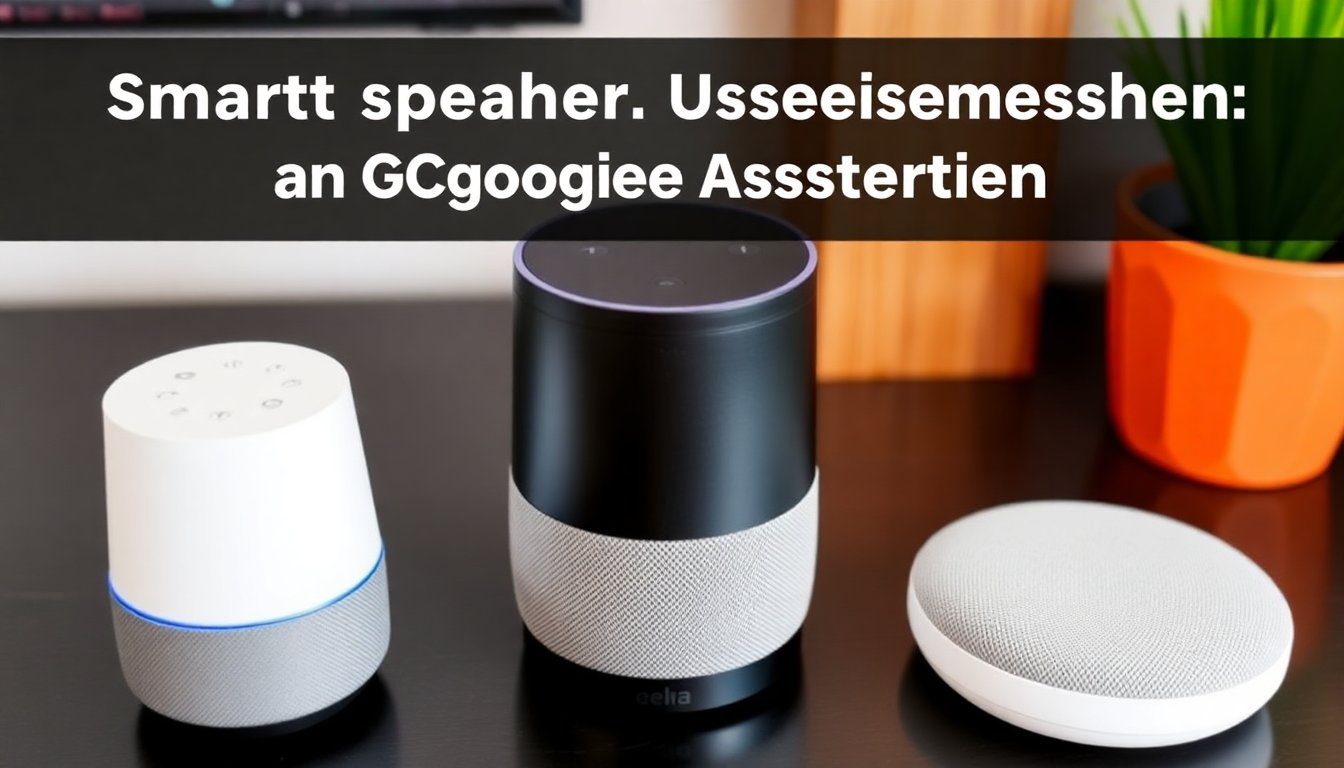
Smart Speaker wie Amazon Echo oder Google Nest bringen Komfort in Ihr Zuhause. Dieser Komfort ist jedoch mit datenschutzrelevanten Fragen verbunden. Ständig aktive Mikrofone, die Verarbeitung von Sprachdaten in der Cloud und die Vernetzung mit Ihrem Smart Home erfordern ein bewusstes Vorgehen. Dieser Leitfaden zeigt Ihnen, wie Sie Ihre Geräte datenschutzfreundlich konfigurieren, erweiterte Privatsphäre-Optionen nutzen und die Kontrolle über Ihre persönlichen Daten behalten.
Das grundlegende Datenschutz-Dilemma von Smart Speakern
Um zu funktionieren, müssen Smart Speaker technisch stets „zuhören“. Ein lokaler Chip erkennt das Aktivierungswort („Alexa“, „Hey Google“). Erst danach wird Ihr Sprachbefehl zur Verarbeitung an die Server gesendet. Die Herausforderung liegt in der anschließenden Datennutzung. Standardeinstellungen sind oft auf maximale Funktionalität ausgelegt. Gespeicherte Sprachaufnahmen, verknüpft mit Ihrem Konto, können ein detailliertes Profil Ihrer Gewohnheiten erstellen. Eine datenschutzbewusste Einrichtung zielt darauf ab, diese Datensammlung auf das notwendige Minimum zu beschränken.
Das unverzichtbare Fundament: Grundlegende Sicherheit für alle Geräte
Bevor Sie plattformspezifische Einstellungen vornehmen, sollten Sie diese universellen Sicherheitsgrundlagen etablieren. Sie bilden die Basis für den Betrieb jedes Smart Speakers.
1. Die Basisabsicherung: Netzwerk und Zugang
Ihr Smart Speaker ist Teil Ihres Heimnetzwerks. Schützen Sie es mit einer starken WLAN-Verschlüsselung (WPA2/WPA3) und einem komplexen Passwort. Eine effektive Maßnahme ist die Netzwerksegmentierung. Richten Sie über Ihren Router ein separates Gastnetzwerk ein und verbinden Sie ausschließlich Ihre Smart-Home-Geräte damit. So isolieren Sie potenzielle Risiken von Ihren vertraulichen Daten auf PCs oder Smartphones.
2. Die lebenswichtige Wartung: Updates und Patches
Sicherheitslücken in der Firmware sind ein Einfallstor für Angreifer. Aktivieren Sie in den zugehörigen Apps (Amazon Alexa App, Google Home App) unbedingt die automatischen Updates. Diese schließen kritische Sicherheitspatches. Ein nicht aktualisierter Smart Speaker stellt ein permanentes Risiko dar.
3. Das Prinzip der minimalen Berechtigung: Skills und Actions
Jede Erweiterung – ob Alexa Skill oder Google Assistant Action – erweitert die Angriffsfläche. Diese Mini-Apps fordern oft umfangreiche Berechtigungen ein. Prüfen Sie vor der Installation kritisch, ob die angeforderten Rechte notwendig und angemessen sind. Bevorzugen Sie Erweiterungen von vertrauenswürdigen Herstellern und deinstallieren Sie regelmäßig nicht mehr genutzte Skills.
Alexa im Fokus: Datenschutzeinstellungen für Amazon Echo Geräte
Die zentralen Privatsphäre-Kontrollen für Alexa finden Sie in der Alexa-App unter „Mehr“ > „Einstellungen“ > „Datenschutz-Einstellungen“.
Kernaufgabe: Die Verwaltung Ihrer Sprachaufnahmen
Amazon speichert standardmäßig jede Aufnahme nach dem Aktivierungswort. Diese Historie ist der sensibelste Datenschatz.
- Automatische Löschrichtlinie festlegen: Navigieren Sie zu „Aufbewahrung von Aufnahmen“. Stellen Sie die Option „Bis ich sie lösche“ ein oder wählen Sie eine automatische Löschung nach 3 oder 18 Monaten.
- Der Goldstandard: Automatisches Löschen aktivieren: Noch besser ist die Funktion „Aufnahmen automatisch löschen“. Konfigurieren Sie, dass Aufnahmen entweder sofort nach der Verarbeitung oder nach 3 bzw. 18 Monaten gelöscht werden.
- Proaktive Hygiene: Manuelle Löschung des Sprachverlaufs: Unter „Alexa Privacy“ können Sie Ihre Aufnahmen nach Datum durchsuchen und gezielt löschen. Planen Sie hierfür einen regelmäßigen Termin ein.
- Maximale Strenge: Speicherung komplett deaktivieren: Unter „Verwalten Sie Ihre Alexa-Daten“ können Sie die „Speicherung von Sprachaufnahmen“ abschalten. Beachten Sie: Dies schränkt die Personalisierung erheblich ein.
Physische und digitale Zugangskontrollen
Nutzen Sie die Hardware-Sicherheitsfeatures. Der physische Mikrofon-Ausschalter unterbricht die Audioverbindung elektrisch – die sicherste Methode während privater Gespräche. Bei Geräten mit Kamera (Echo Show) sollte der Verschluss geschlossen sein, wenn sie nicht benötigt wird. Überprüfen Sie zudem Funktionen wie „Drop In“ und passen Sie die Berechtigungen so restriktiv wie möglich an.
Weitere kritische Einstellungen
- Voice ID verwalten: Unter „Ihre Voice ID“ können Sie diese Erkennung löschen oder deaktivieren, um eine personenbezogene Profilbildung zu unterbinden.
- Werbe-Tracking unterbinden: Navigieren Sie zu „Werbeeinstellungen“ und deaktivieren Sie das „Personalisiertes Werbe-Erlebnis“.
- Amazon Sidewalk deaktivieren: Dieses Mesh-Netzwerk teilt eine minimale Bandbreite Ihres Internets. Schalten Sie es unter „Einstellungen“ > „Account Settings“ > „Amazon Sidewalk“ aus, wenn Sie keine Ressourcen teilen möchten.
- Nutzung der Aufnahmen zur Verbesserung ausschalten: In den Datenschutzeinstellungen finden Sie die Option, die manuelle Überprüfung Ihrer Sprachaufnahmen durch Menschen zu deaktivieren.
Damit Sie schneller passende Optionen finden: Wir verlinken eine Produktsuche, die zu diesem Thema passt (Filter nach Preis, Bewertung und Bedarf).
Hinweis: Affiliate-Link. Als Amazon-Partner verdienen wir an qualifizierten Verkäufen. Preise können sich ändern.
Google Assistant unter der Lupe: Privatsphäre für Nest Geräte
Die Steuerzentrale für den Datenschutz ist die Google Home App („Einstellungen“ > „Google Assistant“) sowie das Webportal Meine Aktivitäten.
Das Aktivitäten-Dashboard: Transparenz und Kontrolle
Unter „Meine Aktivitäten“ protokolliert Google Ihre Interaktionen.
- Automatische Löschung einrichten: Klicken Sie in „Meine Aktivitäten“ auf „Automatische Löschung“. Aktivieren Sie die Funktion und wählen Sie, dass Aktivitäten nach 3 oder 18 Monaten gelöscht werden sollen.
- Gezielte Bereinigung: Filtern Sie in „Meine Aktivitäten“ nach „Assistant“, um ausschließlich Sprachinteraktionen anzuzeigen und diese gezielt zu löschen.
- Drastische Maßnahme: Aktivitäten pausieren: Unter der Verwaltung für „Sprach- & Audioaktivitäten“ können Sie die Aufzeichnung komplett stoppen. Der Assistant verliert dadurch jedoch stark an Personalisierung.
Personalisierungs- und Werbeprofile anpassen
- Voice Match steuern: Unter „Voice Match“ in den Assistant-Einstellungen können Sie gespeicherte Stimmmodelle löschen oder die Erkennung deaktivieren.
- Werbe-Personalisierung deaktivieren: Besuchen Sie die Anzeigeneinstellungen und deaktivieren Sie die Personalisierung von Werbung.
- Standortverlauf verwalten: Gehen Sie zu locationhistory.google.com, löschen Sie den vorhandenen Verlauf und deaktivieren Sie die zukünftige Aufzeichnung. Beachten Sie, dass viele Assistant-Funktionen Standortzugriff benötigen.
Gerätespezifische Feineinstellungen vornehmen
In der Google Home App können Sie für jedes Nest-Gerät individuelle Optionen festlegen. Bei einem Nest Hub können Sie beispielsweise den „Umgebungsmodus“ deaktivieren, der persönliche Fotos anzeigt. Schränken Sie ein, welche Daten auf dem Display erscheinen, besonders wenn Gäste anwesend sind.
Für Fortgeschrittene: Wege zu mehr digitaler Souveränität
Wenn Sie technisch versiert sind und die Abhängigkeit von Cloud-Ökosystemen reduzieren möchten, gibt es anspruchsvollere Ansätze.
Lokale Smart-Home-Alternativen evaluieren
Für die Automatisierung Ihres Smart Homes müssen nicht zwingend Amazon- oder Google-Server involviert sein. Lokale Plattformen wie Home Assistant, ioBroker oder die AVM FritzBox führen Logiken komplett innerhalb Ihres eigenen Netzwerks aus. Für die Sprachsteuerung existieren Open-Source-Projekte wie Rhasspy oder Mycroft. Diese sind in der Einrichtung komplexer und in ihrer Spracherkennung weniger ausgereift, bieten aber maximale Kontrolle und Datensouveränität.
Dedizierte Netzwerke und Firewalls
Für maximale Sicherheit können Sie Ihre Smart-Home-Geräte in einem eigenen, vom restlichen Netzwerk streng getrennten VLAN (Virtual Local Area Network) betreiben. Eine Firewall-Regelung kann dann exakt kontrollieren, welche Kommunikation mit dem Internet überhaupt erlaubt ist. Diese Maßnahme erfordert fortgeschrittene Netzwerkkentnisse und eine entsprechende Router-Hardware.
FAQ
1. Hört mein Smart Speaker ständig mit?
Technisch ja, aber nur lokal. Ein spezieller Chip hört permanent auf das Aktivierungswort („Alexa“, „Hey Google“). Erst nach dieser Erkennung wird Ihre eigentliche Sprachaufnahme zur Verarbeitung an die Server gesendet.
2. Sollte ich meine Sprachaufnahmen regelmäßig löschen?
Ja, das ist eine wichtige datenschutzfreundliche Praxis. Richten Sie am besten die automatische Löschung nach 3 oder 18 Monaten ein oder löschen Sie den Verlauf in regelmäßigen Abständen manuell.
3. Was ist der wichtigste Sicherheitsschritt für mein Heimnetzwerk?
Die Netzwerksegmentierung. Verbinden Sie Ihre Smart-Home-Geräte mit einem separaten Gastnetzwerk oder VLAN. So isolieren Sie sie von Ihren vertraulichen Geräten wie Laptops oder Smartphones.
4. Verliert der Sprachassistent an Funktionalität, wenn ich die Datensammlung stark einschränke?
Ja, in gewissem Maße. Funktionen, die auf persönlicher Vorhersage oder Kontext basieren (z.B. „Wie wird das Wetter heute?“ ohne Ortsangabe), können eingeschränkt sein. Sie müssen zwischen Komfort und Datenschutz abwägen.
5. Gibt es datenschutzfreundliche Alternativen zu Alexa und Google Assistant?
Ja, es gibt Open-Source-Projekte wie Rhasspy oder Mycroft, die lokal betrieben werden können. Diese sind in der Einrichtung anspruchsvoller und in der Spracherkennung oft weniger akkurat, bieten aber vollständige Datenhoheit.
Damit Sie schneller passende Optionen finden: Wir verlinken eine Produktsuche, die zu diesem Thema passt (Filter nach Preis, Bewertung und Bedarf).
Hinweis: Affiliate-Link. Als Amazon-Partner verdienen wir an qualifizierten Verkäufen. Preise können sich ändern.