Sie haben sich für mehr Komfort und Effizienz entschieden und eine smarte Steckdose gekauft. Diese Anleitung führt Sie Schritt für Schritt durch die Einrichtung – von der Vorbereitung bis zur Integration in Ihr Smart Home.
Vorbereitung: Das benötigen Sie
Bevor Sie beginnen, prüfen Sie diese Voraussetzungen für einen reibungslosen Start.
Notwendige Voraussetzungen
Halten Sie folgende Dinge bereit:
- Die smarte Steckdose.
- Ein Smartphone oder Tablet mit aktuellem iOS oder Android.
- Ein funktionierendes WLAN-Netzwerk im 2,4-GHz-Band. Viele smarte Geräte unterstützen kein 5-GHz-WLAN.
- Die Zugangsdaten (Name und Passwort) für dieses WLAN.
- Eine funktionierende Steckdose zum Testen.
Die passende App herunterladen
Fast jede Steckdose wird über eine Hersteller-App gesteuert. Laden Sie diese App vor dem Einstecken aus dem Apple App Store oder Google Play Store. Der Name oder ein QR-Code findet sich oft auf der Verpackung. Gängige Apps sind „Smart Life“, „TuyaSmart“ oder herstellereigene Lösungen.
Schritt-für-Schritt-Einrichtung
Folgen Sie diesen Schritten, um Ihre Steckdose in Betrieb zu nehmen.
Schritt 1: Steckdose einstecken und Pairing-Modus aktivieren
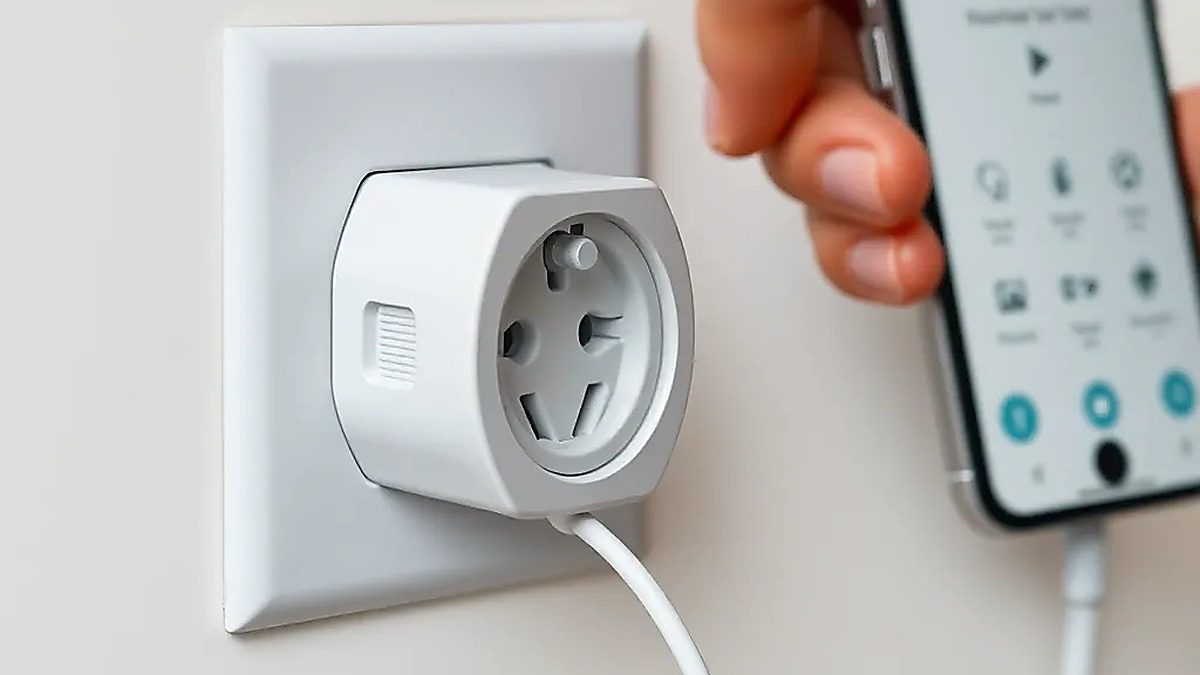
Stecken Sie die smarte Steckdose in eine Steckdose in der Nähe Ihres Routers. Eine Status-LED beginnt meist zu blinken, was den Pairing-Modus anzeigt. Blinkt sie nicht, halten Sie oft einen kleinen Knopf an der Seite für einige Sekunden gedrückt.
Schritt 2: App öffnen und Konto erstellen
Öffnen Sie die heruntergeladene App. Erstellen Sie ein Benutzerkonto mit Ihrer E-Mail-Adresse und einem sicheren Passwort. Dieses Konto ermöglicht die Steuerung von unterwegs.
Schritt 3: Gerät in der App hinzufügen
Tippen Sie in der App auf das „+“-Symbol oder „Gerät hinzufügen“. Wählen Sie die Kategorie „Steckdose“ oder „Socket“. Bestätigen Sie, dass die LED blinkt, und wählen Sie dann Ihr WLAN-Netzwerk aus. Geben Sie das Passwort korrekt ein – die App überträgt es verschlüsselt an die Steckdose.
Schritt 4: Verbindung bestätigen und Gerät benennen
Der Verbindungsaufbau dauert etwa eine Minute. Bei Erfolg leuchtet die LED dauerhaft. Vergeben Sie in der App sofort einen klaren Namen wie „Stehlampe Wohnzimmer“. Das vereinfacht die Verwaltung, besonders bei mehreren Geräten.
Erweiterte Funktionen und Integration
Nach der Grundinstallation können Sie die Möglichkeiten voll ausschöpfen.
Zeitpläne und Automatisierungen einrichten
Die Stärke smarter Steckdosen liegt in der Automatisierung. Richten Sie in der App Zeitpläne ein, damit sich Ihre Lampe abends automatisch einschaltet oder die Kaffeemaschine morgens startet. Sie können auch Szenen erstellen, um mehrere Geräte mit einem Befehl zu steuern.
Mit Sprachassistenten verbinden
Für mehr Komfort verbinden Sie die Steckdose mit Amazon Alexa oder Google Assistant. Gehen Sie in den Einstellungen Ihrer Steckdosen-App zu „Skills“ oder „Actions“ und verknüpfen Sie Ihr Konto. Anschließend steuern Sie Geräte per Sprachbefehl wie „Alexa, schalte die Stehlampe ein“. Dies ist ein einfacher Schritt, um Ihr Smart Home zu erweitern.
Häufige Probleme und Lösungen
Bei Problemen helfen diese Lösungen weiter.
| Problem | Mögliche Ursache | Lösung |
|---|---|---|
| Gerät wird in der App nicht gefunden. | Steckdose nicht im Pairing-Modus; falsches WLAN-Band. | Steckdose zurücksetzen (Knopf 5-10 Sekunden drücken). Prüfen, ob Ihr Router 2,4-GHz-WLAN aktiviert hat. |
| Verbindung bricht ab. | Schwaches WLAN-Signal; Störungen durch andere Elektronik. | Steckdose näher am Router platzieren. Störquellen wie Mikrowellen meiden. |
| Sprachbefehl funktioniert nicht. | Gerät nicht korrekt verknüpft oder benannt. | Verknüpfung in der Assistenten-App prüfen. Gerätenamen ohne Sonderzeichen verwenden. |
Sicherheitstipps für den Betrieb
Ein Smart Home sollte auch ein sicheres Zuhause sein. Beachten Sie diese Punkte:
- Sichere Passwörter: Verwenden Sie für Ihr App-Konto und WLAN ein starkes, eindeutiges Passwort.
- Regelmäßige Updates: Installieren Sie Updates für die App und die Firmware der Steckdose, um Sicherheitslücken zu schließen.
- Netzwerktrennung: Erwägen Sie, Smart-Home-Geräte in einem separaten Gäste-Netzwerk zu betreiben.
- Stromlast beachten: Achten Sie auf die maximale Belastbarkeit (meist 10-16 Ampere) und schließen Sie keine starken Heizgeräte an.
Ein bewusster Umgang schützt Sie. Das gilt auch für das Thema Recht auf Reparatur beim Kauf smarter Geräte.
FAQ: Häufige Fragen
Brauche ich für jede smarte Steckdose eine separate App?
Nein. Viele Steckdosen verschiedener Marken nutzen die gleiche Plattform (z.B. Tuya/Smart Life) und lassen sich in einer App verwalten. Achten Sie beim Kauf auf Kompatibilität.
Funktioniert die Steuerung auch von unterwegs?
Ja, sofern Sie ein App-Konto haben und die Steckdose mit dem Internet verbunden ist. Sie können angeschlossene Geräte dann von überall ein- und ausschalten.
Was passiert bei einem Strom- oder WLAN-Ausfall?
Bei Stromausfall ist die Steckdose offline und verbindet sich bei Rückkehr meist automatisch neu. Bei WLAN-Ausfall können Sie das angeschlossene Gerät manuell über den physischen Schalter bedienen, Automatisierungen funktionieren jedoch nicht.
Kann ich die Steckdose in mehreren WLAN-Netzwerken nutzen?
Nein. Sie ist mit einem Netzwerk verbunden. Für einen Wechsel müssen Sie das Gerät zurücksetzen und den Einrichtungsvorgang mit den neuen WLAN-Daten wiederholen.
Verbraucht eine smarte Steckdose selbst Strom?
Ja, für die WLAN-Verbindung im Standby. Der Eigenverbrauch liegt typisch bei 1-2 Watt. Mehr dazu finden Sie in unserem Ratgeber zu Smart Home Stromkosten.
Sind smarte Steckdosen sicher vor Hackerangriffen?
Wie jedes internetfähige Gerät bergen sie Risiken. Minimieren Sie diese durch starke Passwörter, regelmäßige Updates und Produkte von Herstellern, die Sicherheitsupdates bereitstellen.
Zum Hauptartikel (Pillar)
Smarte Steckdosen: Kompletter Ratgeber für Einrichtung, Nutzung und Energiesparen
Weitere Artikel aus Smart Home
- Smart Home erweitern: So integrieren Sie neue Geräte und Systeme nahtlos
- Recht auf Reparatur und Smart Home: Worauf Sie beim Kauf achten sollten
- Smart Home Stromkosten und Verbrauch im Blick behalten
- Smart Home Geräte richtig konfigurieren: Typische Fehler bei der Einrichtung vermeiden
- Smart Home für Bestandsimmobilien nachrüsten: Lösungen ohne Kabelchaos
- Erste Smart Home Automationen erstellen: Praktische Beispiele für den Alltag
- Smart Home Sicherheit einrichten: 7 essentielle Schritte für Netzwerk und Datenschutz
- Smart Home Kompatibilität: So funktionieren Alexa, Google, Apple und Home Assistant zusammen
Quellen
- Smart Home einrichten für Anfänger: Schritt-für- …
- Smart Home einrichten: Mehr Komfort in 6 Schritten
- Smarthome – den Wohnraum sicher vernetzen