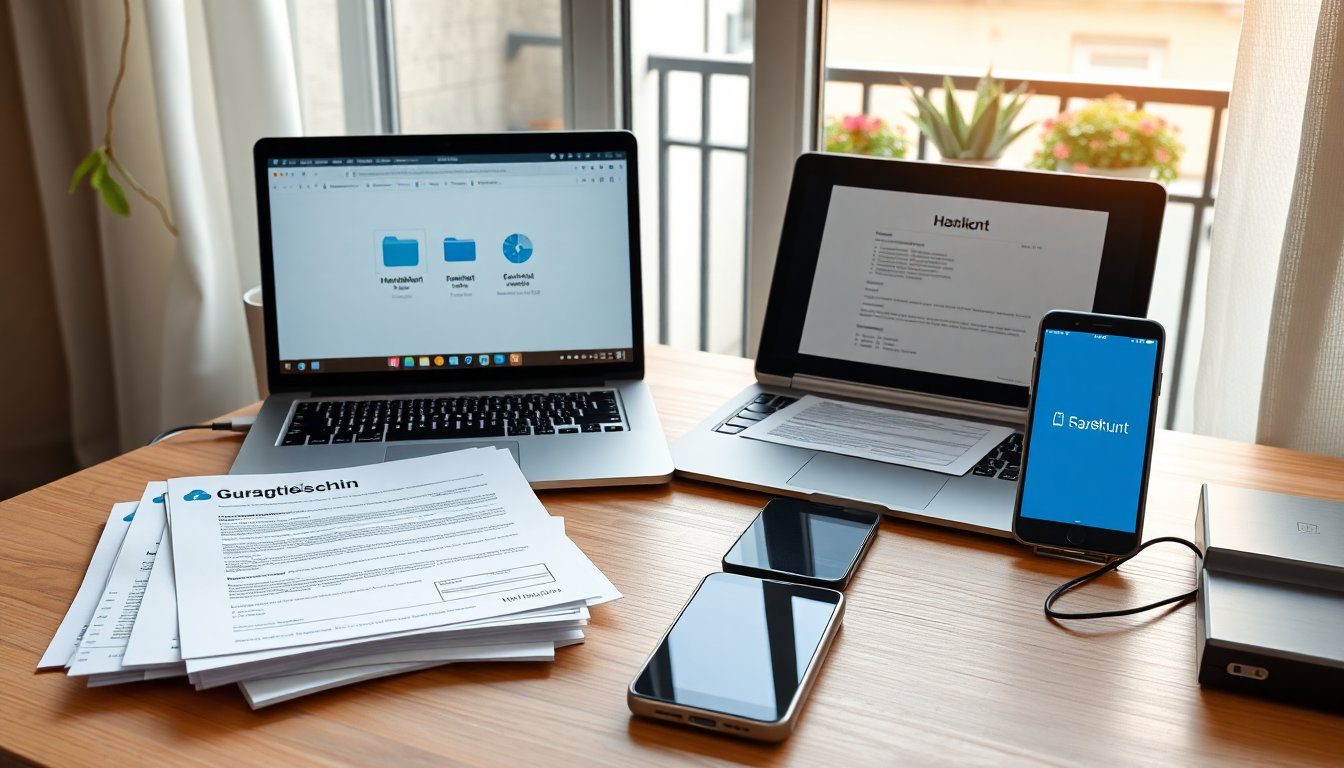
Ungeöffnete Briefberge, die verzweifelte Suche nach einer Rechnung oder der verlorene Garantieschein – Papierchaos im Haushalt kostet Zeit und Nerven. Eine strukturierte digitale Ablage schafft dauerhaft Ordnung, sichert wichtige Unterlagen und macht sie jederzeit auffindbar. Diese Schritt-für-Schritt-Anleitung zeigt Ihnen, wie Sie mit kostenlosen Tools ein sicheres und effizientes Digitalarchiv für Ihren gesamten Haushalt aufbauen. Sie lernen, Dokumente systematisch zu erfassen, die passende Software zu wählen und einen nachhaltigen Workflow einzurichten.
Vorteile einer digitalen Haushaltsablage: Mehr als nur Ordnung
Eine digitale Ablage bietet konkrete Vorteile für Ihren Alltag. Der wichtigste ist der zeitnahe Zugriff von überall: Ob Versicherungspolice beim Arzt oder Kontoauszug unterwegs – mit einer Internetverbindung greifen Sie auf alle Dokumente zu. Zudem schützen Sie Unterlagen vor physischem Verlust durch Feuer oder Wasserschaden, sofern Sie ein Backup-System nutzen. Die digitale Volltextsuche spart Minuten bis Stunden pro Woche im Vergleich zum manuellen Durchblättern. Ein weiterer Pluspunkt ist die vereinfachte Zusammenarbeit: Durch geteilte Ordner haben alle Haushaltsmitglieder Zugriff auf aktuelle Verträge oder Rechnungen.
Schritt 1: Physische Dokumente sammeln, sortieren und aussortieren
Beginnen Sie mit einer Bestandsaufnahme aller physischen Dokumente. Sammeln Sie Rechnungen, Verträge (Miete, Versicherungen, Mobilfunk), Kontoauszüge, Steuerunterlagen, Garantiescheine, Gebrauchsanweisungen und persönliche Papiere. Nutzen Sie diesen Prozess für eine rigorose Aussortierung. Entsorgen Sie Dokumente, deren gesetzliche Aufbewahrungsfrist abgelaufen ist. Für umfangreiche Bestände eignet sich eine systematische Methode wie die 5-Zonen-Methode. Legen Sie bereits beim Sammeln erste Stapel nach Hauptkategorien wie „Finanzen“, „Wohnen“ oder „Gesundheit“ an. Diese Vorarbeit beschleunigt den späteren Digitalisierungsprozess erheblich.
Kostenlose Tools im Vergleich: Cloud-Speicher oder lokale Ablage?
Die Wahl der Software ist zentral. Entscheiden Sie zwischen Cloud-Diensten und lokaler Ablage auf Ihrer Festplatte. Beide Ansätze haben spezifische Vor- und Nachteile.
- Cloud-Speicher (empfohlen für Einsteiger): Dienste wie Google Drive, Microsoft OneDrive oder Dropbox bieten kostenlose Kontingente. Ihre Vorteile sind die automatische Synchronisation zwischen Geräten, einfache Freigabe und ein integriertes Backup. Moderne Cloud-Dienste verfügen oft über eine Texterkennung (OCR) in gescannten PDFs, was die Durchsuchbarkeit stark erhöht.
- Lokale Ablage: Sie erstellen Ordnerstrukturen direkt auf Ihrer Festplatte. Dies gibt Ihnen volle Datenhoheit und ist datenschutzfreundlicher. Allerdings sind Sie selbst für regelmäßige, automatisierte Backups (z.B. auf eine externe Festplatte) verantwortlich, um Datenverlust vorzubeugen. Der Zugriff ist ohne Internetverbindung möglich.
Für die meisten Haushalte bietet ein Cloud-Dienst den besten Kompromiss aus Komfort und Sicherheit. Für maximale Sicherheit kombinieren Sie ihn mit einem disziplinierten Backup nach den Prinzipien eines funktionalen Haushalts. Eine Hybrid-Lösung ist möglich: Alltagsdokumente in der Cloud, hochsensible Daten (z.B. Personalausweis) verschlüsselt lokal speichern.
Tool-Übersicht für Ihre digitale Ablage
| Tool | Kostenloser Speicher | Hauptvorteile | Geeignet für |
|---|---|---|---|
| Google Drive | 15 GB* | Starke Integration mit Google Docs/Sheets, exzellente OCR-Suche, einfache Bedienung und Freigabe. | Nutzer des Google-Ökosystems, die Wert auf durchsuchbare Dokumente und Zusammenarbeit legen. |
| Microsoft OneDrive | 5 GB | Nahtlose Windows-/Office-Integration, „Dateien auf Abruf“ spart Platz, direkter Speicherpfad aus Office-Programmen. | Windows- und Office-Nutzer, die Wert auf Systemintegration legen. |
| Dropbox | 2 GB (erweiterbar) | Äußerst zuverlässige Synchronisation, gute Datei-Versionsverwaltung, viele Drittanbieter-Integrationen. | Nutzer, die ein stabiles, einfaches Sync-Tool benötigen. |
| Lokale Ordner | Festplattenkapazität | Volle Datenkontrolle, kein Internetzugang nötig, hohe Datenschutzfreundlichkeit. | Datenbewusste Nutzer mit einem eigenen, disziplinierten Backup-System. |
*Geteilt mit Gmail und Google Fotos. Für Dokumente in der Regel ausreichend.
Eine klare Ordnerstruktur entwickeln: So finden Sie alles schnell wieder
Eine logische, konsistente Ordnerhierarchie ist der Schlüssel zur Effizienz. Vermeiden Sie einen einzigen überfüllten „Dokumente“-Ordner. Orientieren Sie sich an lebensnahen Kategorien. Die folgende Grundstruktur können Sie individuell anpassen. Führende Zahlen (01_, 02_) sorgen für eine feste, logische Reihenfolge.
- 01_Finanzen
- Konto & Kreditkarten (Jahresordner, z.B. „2024“)
- Steuern (Jahresordner, z.B. „Steuererklärung 2023“)
- Versicherungen (Unterordner pro Vertrag, z.B. „Haftpflicht_Allianz“)
- Renten & Vorsorge
- Rechnungen & Quittungen (nach Jahr/Monat oder Kategorie)
- 02_Wohnen
- Mietvertrag & Nebenkostenabrechnungen
- Wohngebäudeversicherung
- Haushaltsgeräte (Unterordner pro Gerät für Garantie & Anleitung)
- Modernisierungen & Reparaturen
- 03_Gesundheit
- Versichertenkarten & Tarifdetails
- Arztrechnungen & Befunde (nach Jahr sortiert)
- Impfpass & Vorsorgeuntersuchungen
- Rezepte & Medikamenteninformationen
- 04_Fahrzeuge
- Fahrzeugschein & -brief (stets verschlüsselt speichern!)
- Versicherungspolicen
- Werkstattrechnungen & TÜV-Berichte
- 05_Persönliches
- Personalausweis & Reisepass (stets verschlüsselt speichern!)
- Zeugnisse & Arbeitsverträge
- Familienurkunden
- Hobbies & Mitgliedschaften
- 06_Archiv (für Dokumente mit abgelaufener Aufbewahrungspflicht, aber persönlichem Wert).
Diese Systematik ist ein Grundprinzip für einen effizienteren Alltag. Entwickeln Sie eine für Sie intuitive Struktur und bleiben Sie konsequent dabei.
Für dieses Thema sind passende Produkte hilfreich. Achten Sie auf Qualität, Maße und Energieeffizienz.
🔎 Preis & Verfügbarkeit bei Amazon
Der effiziente Digitalisierungs-Workflow: Vom Papier zur digitalen Datei
So wandeln Sie Papierdokumente in gut organisierte digitale Dateien um. Ein standardisierter Prozess sichert Qualität und spart langfristig Zeit.
- Einscannen oder Fotografieren: Nutzen Sie eine Scanner-App wie Adobe Scan, Microsoft Lens oder die integrierte Notes-App (iOS). Diese Apps erkennen den Dokumentenrand automatisch, korrigieren Perspektive und Beleuchtung und erstellen eine saubere PDF-Datei. Für große Mengen lohnt sich ein Dokumentenscanner mit automatischem Papiereinzug.
- Dateibenennung standardisieren: Vergeben Sie aussagekräftige Namen nach einem einheitlichen Schema, z.B. „YYYY-MM-DD_Art_Dokument_Betreff.pdf“ (Beispiel: „2024-03-15_Rechnung_Strom_EON.pdf“). Dies ermöglicht ein einfaches Sortieren und Suchen.
- Speichern in der Ordnerstruktur: Legen Sie die Datei sofort im richtigen Zielordner Ihrer Struktur ab. Vermeiden Sie Zwischenablagen auf dem Desktop.
- Physisches Dokument entsorgen oder archivieren: Nach der digitalen Erfassung und einer Qualitätskontrolle können Sie das Original gemäß der gesetzlichen Aufbewahrungsfrist entsorgen oder in einem physischen Archiv ordnen. Sensible Dokumente sollten Sie vor der Entsorgung schreddern.
Aufbewahrungsfristen und Datensicherheit: Das müssen Sie wissen
Nicht alle Dokumente müssen Sie ewig aufbewahren. Halten Sie sich an gesetzliche Fristen, um Ihr Archiv schlank zu halten. Steuerrelevante Unterlagen (Kontoauszüge, Quittungen für Werbungskosten) müssen in der Regel 10 Jahre, einfache Kontoauszüge und Rechnungen 2 Jahre aufbewahrt werden. Verträge bewahren Sie so lange auf, wie sie gültig sind, plus die gesetzliche Verjährungsfrist. Speichern Sie hochsensible Dokumente wie Personalausweis, Reisepass oder Fahrzeugschein ausschließlich verschlüsselt ab. Nutzen Sie hierfür Passwort-geschützte PDFs oder verschlüsselte Container. Aktivieren Sie für Ihr Cloud-Konto die Zwei-Faktor-Authentifizierung (2FA) für einen zusätzlichen Schutz.
Automatisierung und fortgeschrittene Tipps
Mit einfachen Automatisierungen sparen Sie dauerhaft Zeit. Richten Sie in Ihrer Cloud ein, dass eingehende E-Mail-Rechnungen automatisch in einen „Zu bearbeiten“-Ordner gespeichert werden. Nutzen Sie Tools wie IFTTT oder Zapier, um bestimmte Aktionen zu verknüpfen. Planen Sie einen wöchentlichen Digitalisierungstermin von 15 Minuten ein, um anfallende Dokumente direkt zu erfassen und abzulegen. So verhindern Sie neuen Stapel. Überprüfen Sie einmal jährlich Ihre Ordnerstruktur und löschen Sie Dokumente, deren Frist abgelaufen ist. Dieser „Digitale Frühjahrsputz“ hält Ihr System effizient.
Häufig gestellte Fragen (FAQ)
1. Wie viel kostenloser Speicherplatz wird für eine digitale Haushaltsablage benötigt?
Für reine Dokumente wie PDFs, Scans und Office-Dateien sind die kostenlosen Kontingente (5-15 GB) der Cloud-Dienste für einen durchschnittlichen Haushalt über Jahre ausreichend. Der Bedarf steigt deutlich, wenn Sie viele Fotos oder Videos in derselben Cloud speichern. Prüfen Sie regelmäßig den Verbrauch und sortieren Sie gegebenenfalls aus.
2. Sind meine Daten in der Cloud sicher vor Hackern?
Große Cloud-Anbieter investieren stark in Sicherheit (Verschlüsselung, Rechenzentren). Das größte Risiko ist oft ein schwaches Passwort oder Phishing. Sie erhöhen die Sicherheit entscheidend durch: 1. Ein starkes, einzigartiges Passwort. 2. Aktivierung der Zwei-Faktor-Authentifizierung (2FA). 3. Regelmäßige Überprüfung der Login-Aktivitäten. Für höchste Sensibilität speichern Sie entsprechende Dokumente zusätzlich lokal und verschlüsselt.
3. Welche Dokumente sollte ich auf keinen Fall digital ablegen?
Grundsätzlich können Sie alle Dokumente digitalisieren. Bei hochsensiblen Originalen wie notariellen Urkunden, Testamenten oder wertvollen Sammlerstücken empfiehlt sich jedoch die sichere physische Aufbewahrung (z.B. im Bankschließfach). Digitalisieren Sie diese nur als Kopie zur Information und kennzeichnen Sie sie klar als solches.
4. Wie gewöhne ich mir die digitale Ablage nachhaltig an?
Startet Sie mit einer einzigen Kategorie (z.B. „Rechnungen“). Richten Sie den Ordner und den Scan-Workflow ein. Wenn dieser Prozess zur Routine wird, erweitern Sie die Struktur um die nächste Kategorie. Ein fester wöchentlicher Termin (z.B. sonntags) für die digitale Ablage hilft, die Disziplin beizubehalten.
5. Was passiert mit meiner digitalen Ablage, wenn ich den Cloud-Anbieter wechsle?
Sie können Ihre Daten in der Regel jederzeit herunterladen und zu einem neuen Anbieter migrieren. Um Abhängigkeiten zu vermeiden, empfiehlt es sich, eine lokale Kopie Ihrer wichtigsten Ordnerstruktur als Master-Backup zu halten. So behalten Sie die Kontrolle und können im Zweifel einfach wechseln.
Für dieses Thema sind passende Produkte hilfreich. Achten Sie auf Qualität, Maße und Energieeffizienz.
🔎 Preis & Verfügbarkeit bei Amazon
Hinweis: Dieser Beitrag wurde vor der Veröffentlichung redaktionell geprüft.