Warum Zwei-Faktor-Authentifizierung für Ihr Smart Home unverzichtbar ist
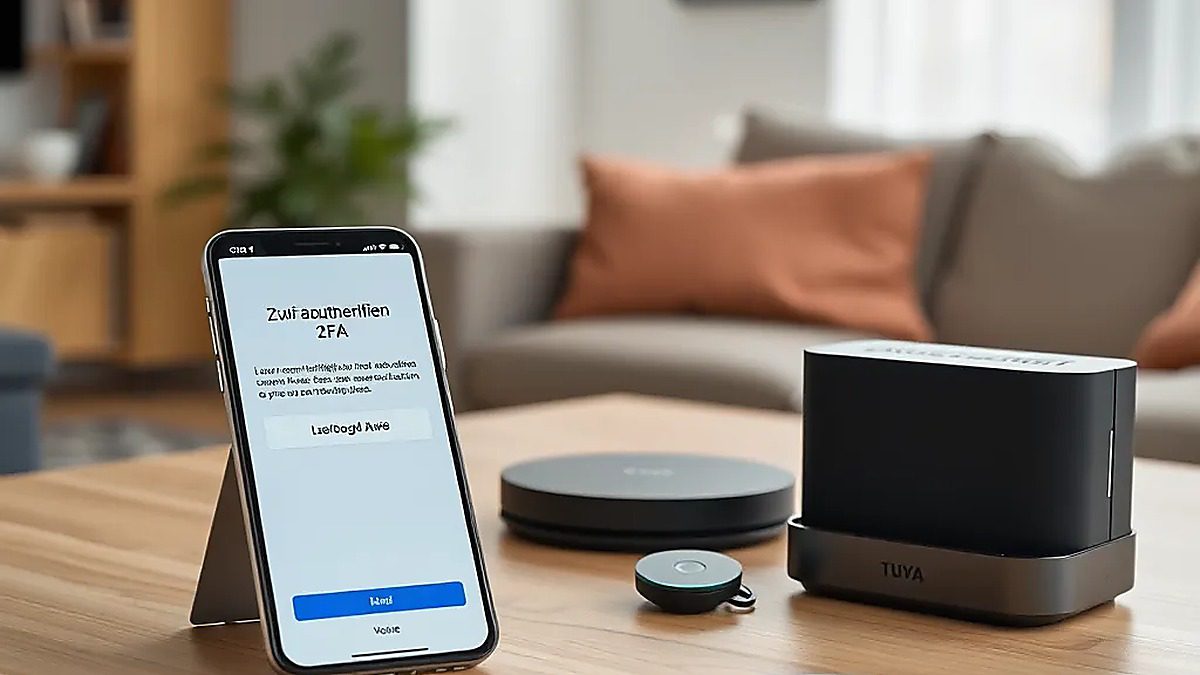
Ihr Smart Home steuert sensible Funktionen wie Beleuchtung, Heizung, Sicherheitskameras und Türschlösser. Der Zugang erfolgt über Apps von Anbietern wie AVM (FRITZ!) oder Tuya. Ein einfaches Passwort für diese Apps bietet hier keinen ausreichenden Schutz. Die Zwei-Faktor-Authentifizierung (2FA) ergänzt Ihre Anmeldung um einen zeitlich begrenzten Sicherheitscode, den nur Sie besitzen – typischerweise auf Ihrem Smartphone. Selbst wenn Ihr Passwort kompromittiert wird, bleibt Ihr Smart Home damit geschützt. Angesichts der verwalteten Daten und Funktionen ist die Einrichtung von 2FA eine grundlegende Sicherheitsmaßnahme.
So richten Sie 2FA Schritt für Schritt ein
Die Aktivierung erfolgt meist in den Kontoeinstellungen Ihrer Smart-Home-App. Die Option heißt oft „Zwei-Faktor-Authentifizierung“, „Zwei-Schritt-Verifizierung“ oder „Anmeldebestätigung“. Sie benötigen dafür eine Authenticator-App auf Ihrem Smartphone, wie Google Authenticator, Microsoft Authenticator oder Authy. Folgen Sie dieser allgemeinen Anleitung:
Allgemeiner Einrichtungsablauf
- Authenticator-App installieren: Laden Sie eine Authenticator-App auf Ihr Smartphone.
- In Ihre Smart-Home-App einloggen: Öffnen Sie die App von AVM, Tuya oder Ihrem Hersteller.
- Account-Einstellungen aufrufen: Navigieren Sie zu den Einstellungen, oft unter „Profil“, „Sicherheit“ oder „Account“.
- 2FA aktivieren: Starten Sie den Einrichtungsvorgang für die Zwei-Faktor-Authentifizierung.
- QR-Code scannen: Scannen Sie den angezeigten QR-Code mit Ihrer Authenticator-App.
- Sicherungscodes notieren: Bewahren Sie die generierten Backup-Codes sicher auf, z.B. in einem Passwortmanager.
- Aktivierung bestätigen: Geben Sie den ersten generierten Code aus Ihrer Authenticator-App zur Bestätigung ein.
Konkrete Anleitung für AVM FRITZ! und Tuya Smart Life
Hier finden Sie herstellerspezifische Hinweise zur Einrichtung.
2FA für AVM FRITZ!-Dienste (MyFRITZ!-Account)
Ihr MyFRITZ!-Account ermöglicht den Fernzugriff auf Ihre FRITZ!Box und Ihr Heimnetzwerk.
- Melden Sie sich im MyFRITZ!-Account-Portal im Webbrowser an.
- Klicken Sie auf Ihren Account-Namen oben rechts und wählen Sie „Mein Konto“.
- Gehen Sie zum Reiter „Sicherheit“.
- Unter „Zwei-Faktor-Authentifizierung“ klicken Sie auf „Einrichten“.
- Folgen Sie den Anweisungen: Scannen Sie den QR-Code und geben Sie den generierten Code ein.
- Speichern Sie die angezeigten Wiederherstellungscodes sicher.
2FA für Tuya / Smart Life App
Die Tuya-Plattform (oft als Smart Life App vertrieben) steuert viele Smart-Home-Geräte.
- Öffnen Sie die Tuya oder Smart Life App.
- Tippen Sie auf „Mein“ oder „Profil“ (unten rechts).
- Wählen Sie „Account-Einstellungen“ oder das Zahnrad-Symbol.
- Tippen Sie auf „Account-Sicherheit“.
- Wählen Sie „Zwei-Faktor-Authentifizierung“ (ggf. „Zwei-Schritt-Verifizierung“).
- Aktivieren Sie die Funktion und folgen Sie den Anweisungen zum Scannen des QR-Codes.
Häufige Probleme und Lösungen bei der 2FA-Einrichtung
Gelegentlich treten Hindernisse auf. Diese Tabelle hilft bei der Lösung.
| Problem | Mögliche Ursache | Lösung |
|---|---|---|
| Der gescannte QR-Code wird nicht erkannt. | Kamera fokussiert nicht richtig; Code ist beschädigt. | Für gute Beleuchtung sorgen. Oft kann stattdessen ein „manueller Code“ in die Authenticator-App eingegeben werden. |
| Der eingegebene 6-stellige Code wird nicht akzeptiert. | Zeit-Synchronisation zwischen Dienst und App weicht ab. | Option zur „Zeitsynchronisierung“ in der Authenticator-App nutzen. Uhrzeit auf dem Smartphone prüfen. |
| Ich habe mein Smartphone mit der Authenticator-App verloren. | Zugang ohne zweiten Faktor ist blockiert. | Die einmaligen Wiederherstellungscodes nutzen. Ohne diese muss der Support kontaktiert werden. |
| Die 2FA-Option ist in der App nicht auffindbar. | Funktion wird nicht angeboten oder ist in den Web-Einstellungen versteckt. | Account-Einstellungen im Webportal prüfen. Hersteller-Support oder Website konsultieren. |
Weitere Sicherheitsmaßnahmen für Ihr Smart Home
2FA ist ein zentraler, aber nicht der einzige Baustein. Beachten Sie zusätzlich:
- Starke, einzigartige Passwörter: Nutzen Sie für jedes Gerät und jeden Dienst ein unterschiedliches, komplexes Passwort, idealerweise mit einem Passwortmanager.
- Regelmäßige Updates: Halten Sie die Firmware Ihrer Smart-Home-Geräte und Apps stets aktuell.
- Segmentierung des Netzwerks: Richten Sie ein separates Gastnetzwerk für Ihre Smart-Home-Geräte ein.
- Kritische Funktionen prüfen: Deaktivieren Sie unnötige Fernzugriffe oder Cloud-Dienste.
- Physische Sicherheit: Bedenken Sie auch den Schutz vor physischem Zugriff auf Steuermodule.
FAQ: Häufige Fragen zur Zwei-Faktor-Authentifizierung
Muss ich bei jedem App-Start den 2FA-Code eingeben?
Nein. Die meisten Apps merken sich vertrauenswürdige Geräte für einen bestimmten Zeitraum (z.B. 30 Tage). Der Code ist nur bei einer neuen Anmeldung auf einem anderen Gerät oder nach Ablauf dieser Frist nötig.
Was passiert, wenn ich keine Internetverbindung habe, um den Code zu erhalten?
Authenticator-Apps wie Google Authenticator funktionieren offline. Die Codes werden lokal auf Ihrem Gerät basierend auf einem geheimen Schlüssel und der aktuellen Uhrzeit generiert.
Kann ich 2FA auch per SMS einrichten? Ist das sicher?
Einige Dienste bieten 2FA per SMS an. Dies ist besser als gar keine 2FA, gilt aber als weniger sicher als eine Authenticator-App, da SMS abgefangen werden können. Die App-Variante wird empfohlen.
Funktioniert 2FA auch, wenn ich mein Smart Home nur lokal ohne Cloud nutze?
2FA schützt primär Ihren Cloud-Account für die Fernsteuerung. Bei rein lokaler Nutzung schützen ein starkes WLAN-Passwort und eine gesicherte FRITZ!Box. Für lokale Admin-Oberflächen kann 2FA oft ebenfalls eingerichtet werden.
Ich habe meine Wiederherstellungscodes verloren. Was nun?
Ohne Backup-Codes müssen Sie den Account-Wiederherstellungsprozess des Anbieters durchlaufen, typischerweise über eine hinterlegte E-Mail-Adresse oder Sicherheitsfragen. Kontaktieren Sie den Support.
Kann ich 2FA für alle Geräte in meiner Smart-Home-App aktivieren?
Ja. 2FA wird auf Account-Ebene aktiviert und schützt damit den Zugang zu Ihrer gesamten App und allen darin verwalteten Geräten und Automatisierungen.
Zum Hauptartikel (Pillar)
Smart Home Sicherheit: Kompletter Ratgeber für Datenschutz, Netzwerkschutz & physische Sicherheit
Weitere Artikel aus Smart Home
- Smart Home für Familien: Die besten Starter-Sets & Komponenten im Vergleich 2024
- Gaming & Streaming im Smart Home: Netzwerk optimieren & Stromfresser erkennen
- Energiesparen mit Smart Home: So senken Familien ihre Strom- & Heizkosten
- Smarte Familien-Organisation: Einkaufslisten, Kalender & Wecker mit Alexa/Google
- Kindersicherheit mit Smart Home: Kameras, Alarme & kindersichere Steckdosen
- Smart Home für Familien: Kompletter Ratgeber für Sicherheit, Komfort & Energiesparen
- Smart Home Datenschutz für Senioren: Worauf Sie achten müssen
- Energiesparen im Alter: Smarte Thermostate & Steckdosen clever nutzen